Компрессор видео
Сжимай видео бесплатно онлайн.
Уменьшай размер файлов MP4 и MOV, сохраняя качество.
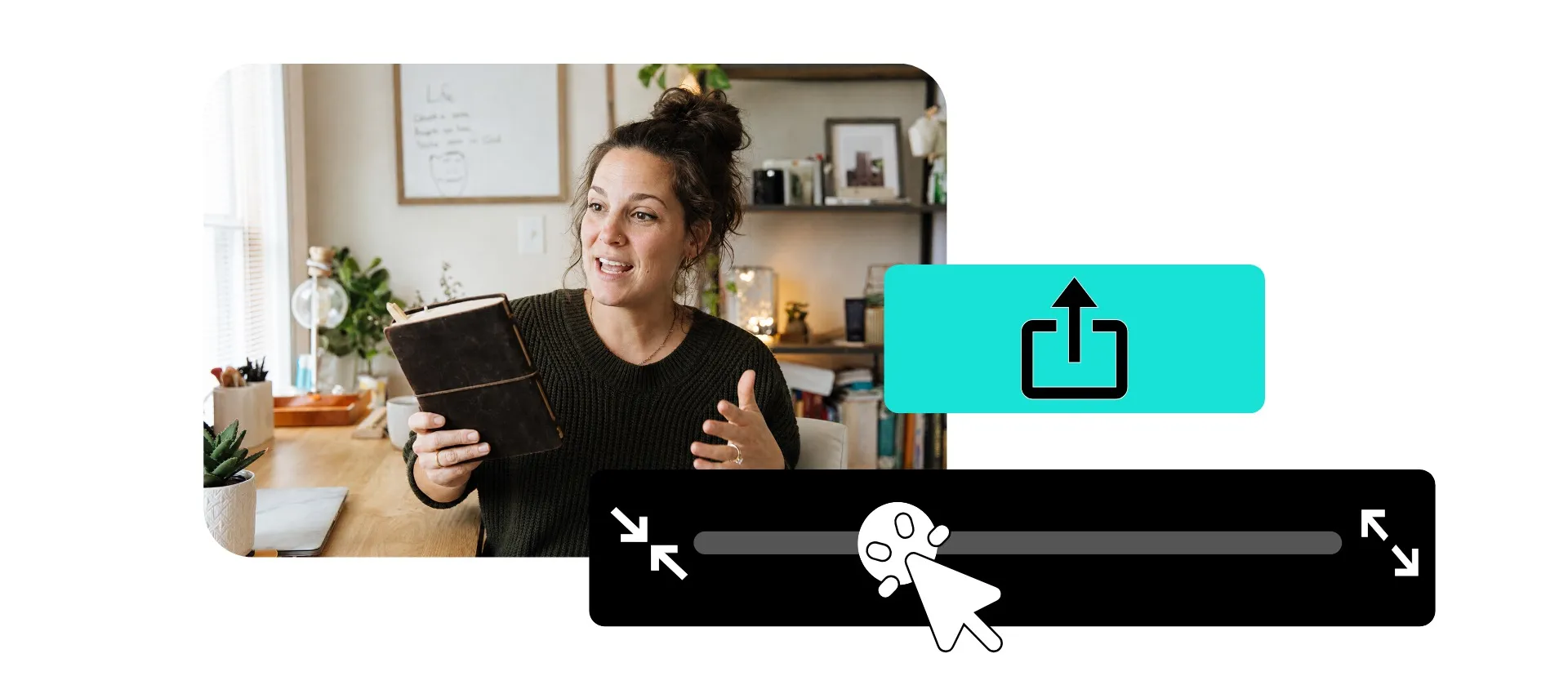
Сжимай видео в онлайн студии
Улучши качество видео и уменьши размер файла. Работает бесплатно прямо в браузере.
Уменьши размер файла, сохрани качество видео
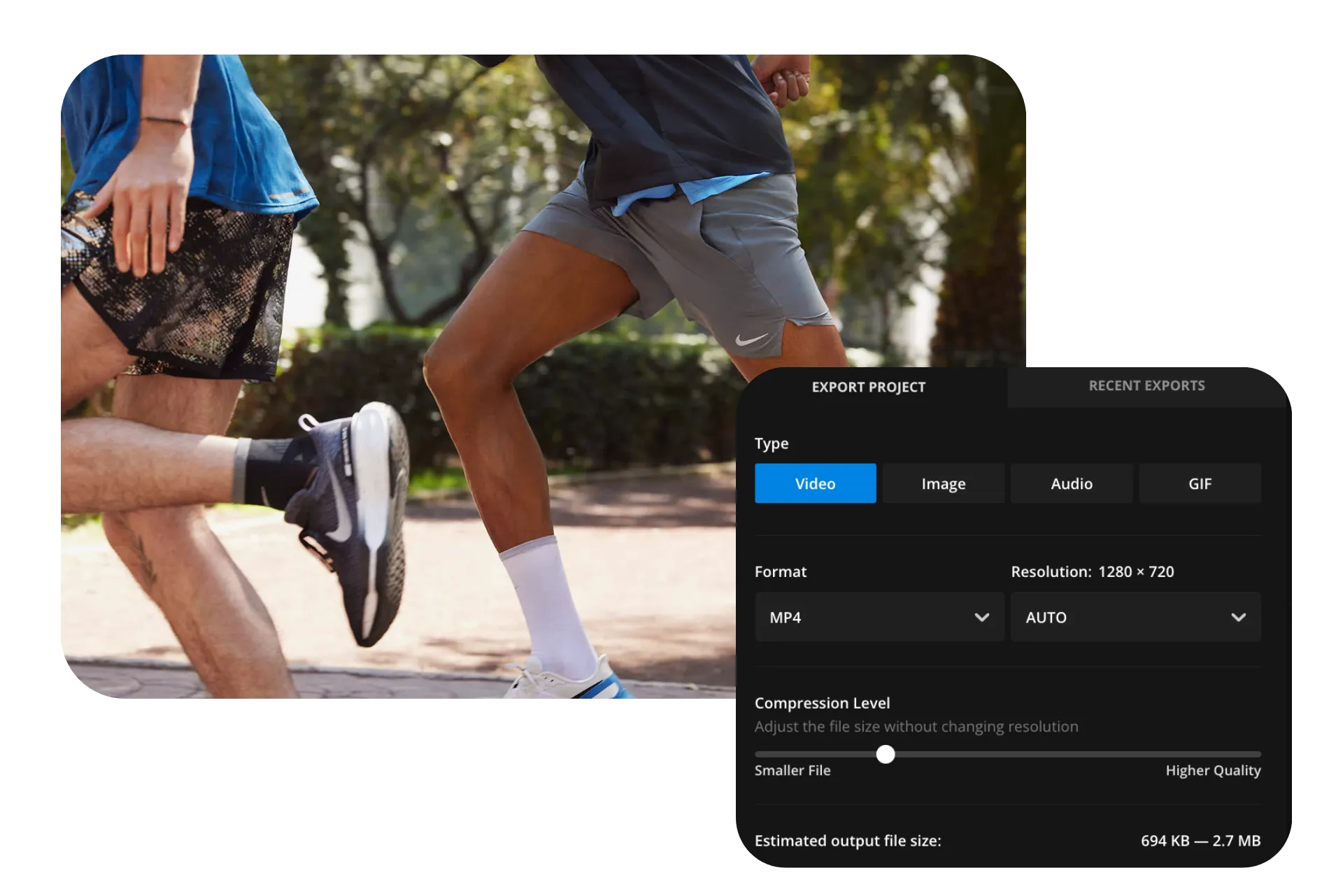
Онлайн-компрессор видео от Kapwing уменьшает размер видеофайла, давая тебе контроль над уровнем сжатия и разрешением выходного файла. Создавай видео меньшего размера, которые проще загружать, делиться ими, отправлять по почте и хранить, сохраняя при этом максимально возможное качество видео. Посмотри предварительный просмотр предполагаемого размера файла перед экспортом, чтобы найти идеальный баланс между меньшим файлом и чистым, высококачественным видео.
Загружай распространённые форматы видеофайлов, такие как MP4, MOV, WebM, AVI и MKV, а затем настраивай параметры экспорта в зависимости от целевого размера файла и требований к качеству. Используй более лёгкое сжатие, чтобы сохранить больше деталей, или увеличь сжатие и понизь разрешение, если приоритет — уменьшение размера файла. Ты также можешь обрезать ненужные кадры или изменить размер видео перед экспортом, чтобы сделать финальный файл ещё меньше.
Как сжать видео онлайн
Загружай, редактируй и экспортируй сжатые видео в одной студии
Загрузить
твоё видео в новый проект в Kapwing Studio.


Сжать
размер файла, нажав на кнопку "Export project" и перетащив ползунок сжатия.
Экспорт
твоё видео поменьше в формате MP4, MOV или WebM.
Сжимай любое видео
Сделай загрузку, поделку и хранение видео проще с помощью сжатия и управления разрешением

Менеджеры социальных сетей
Уменьшай размер видео кампаний и социальных материалов для более быстрой загрузки на все платформы. Сначала измень размер или обрежь контент, потом сожми и поделись готовым видео.

Преподаватели и студенты
Сжимай большие лекции, презентации и видеозадания перед загрузкой их на платформы обучения или отправкой студенческих работ

YouTube Creators
Сжимай YouTube видео, уроки и контент для соцсетей перед загрузкой или поделиться. Регулируй сжатие и разрешение, чтобы уменьшить размер файла, не теряя качество, которое нужно твоему контенту.

Команды маркетинга
Сжимай демо продуктов, истории клиентов, рекламу и видео кампаний, чтобы легче делиться ими с коллегами, клиентами и платформами публикации

Подкастеры и интервьюеры
Уменьшай размер длинных видеоподкастов и записей интервью, которые занимают много места. Обрезай ненужные кадры и настраивай параметры экспорта, чтобы уменьшить финальный размер.
Удалённые команды
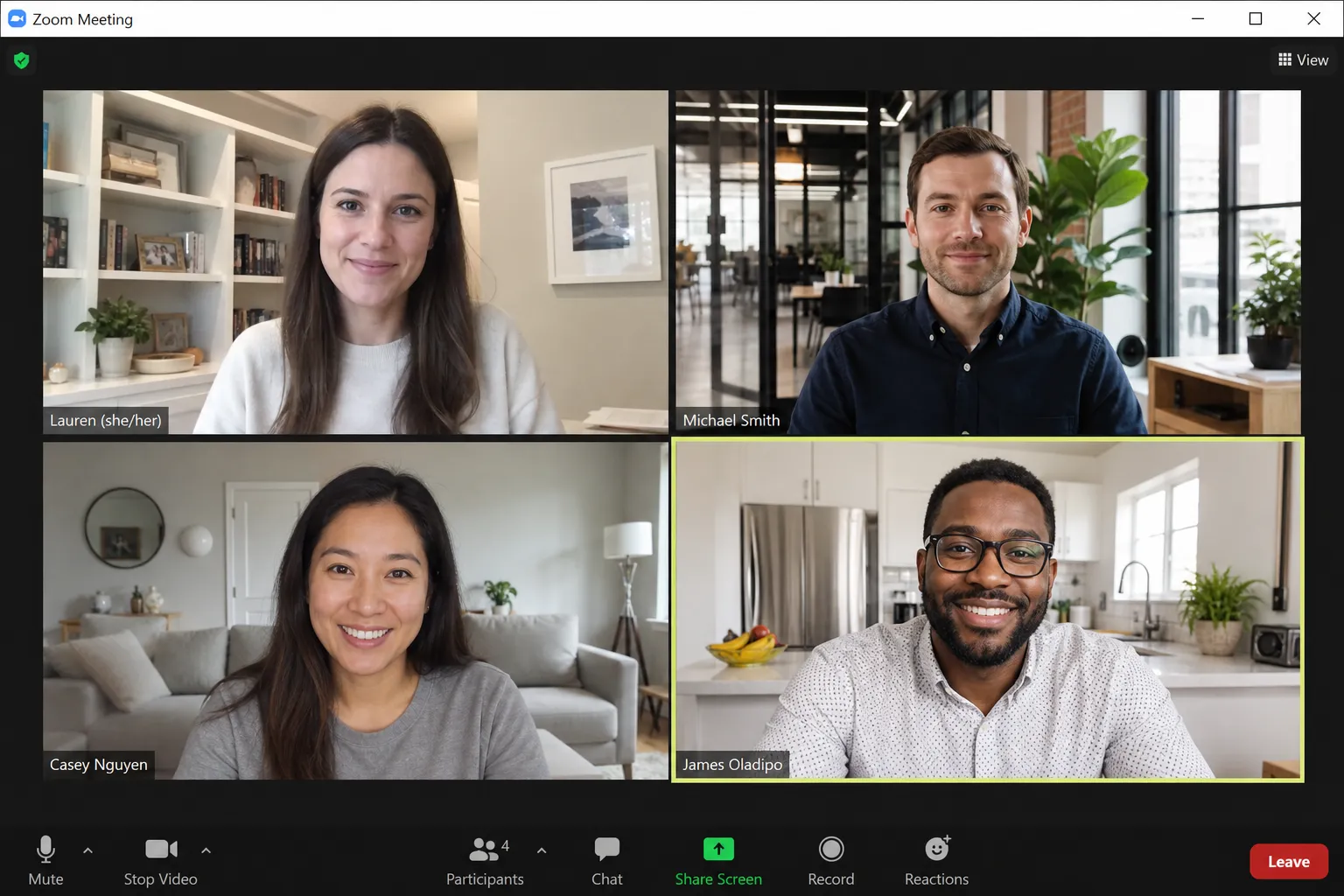
Сжимай записи встреч, записи экрана, и обновления проектов перед тем, как поделиться ими с коллегами или сохранить их в рабочих процессах команды
Оптимизируй размер и качество видеофайла
Найди баланс между сжатием и качеством в любом видео
Контролируй размер файла без потери качества
Выбери, насколько сильно сжимать видео, в зависимости от размера файла и качества, которые тебе нужны. В параметрах экспорта Kapwing ты можешь отрегулировать уровень сжатия без изменения разрешения видео, или снизить разрешение, чтобы ещё больше уменьшить размер файла. Kapwing показывает приблизительный размер файла по мере того, как ты меняешь параметры, так что ты сможешь найти идеальный баланс перед экспортом.
Для видео, где важны детали, оставь более высокое разрешение и используй менее сильное сжатие. Если главная цель — получить файл как можно меньше, увеличь сжатие или экспортируй с более низким разрешением, например 720p или 480p.

Редактируй и сжимай в одной студии
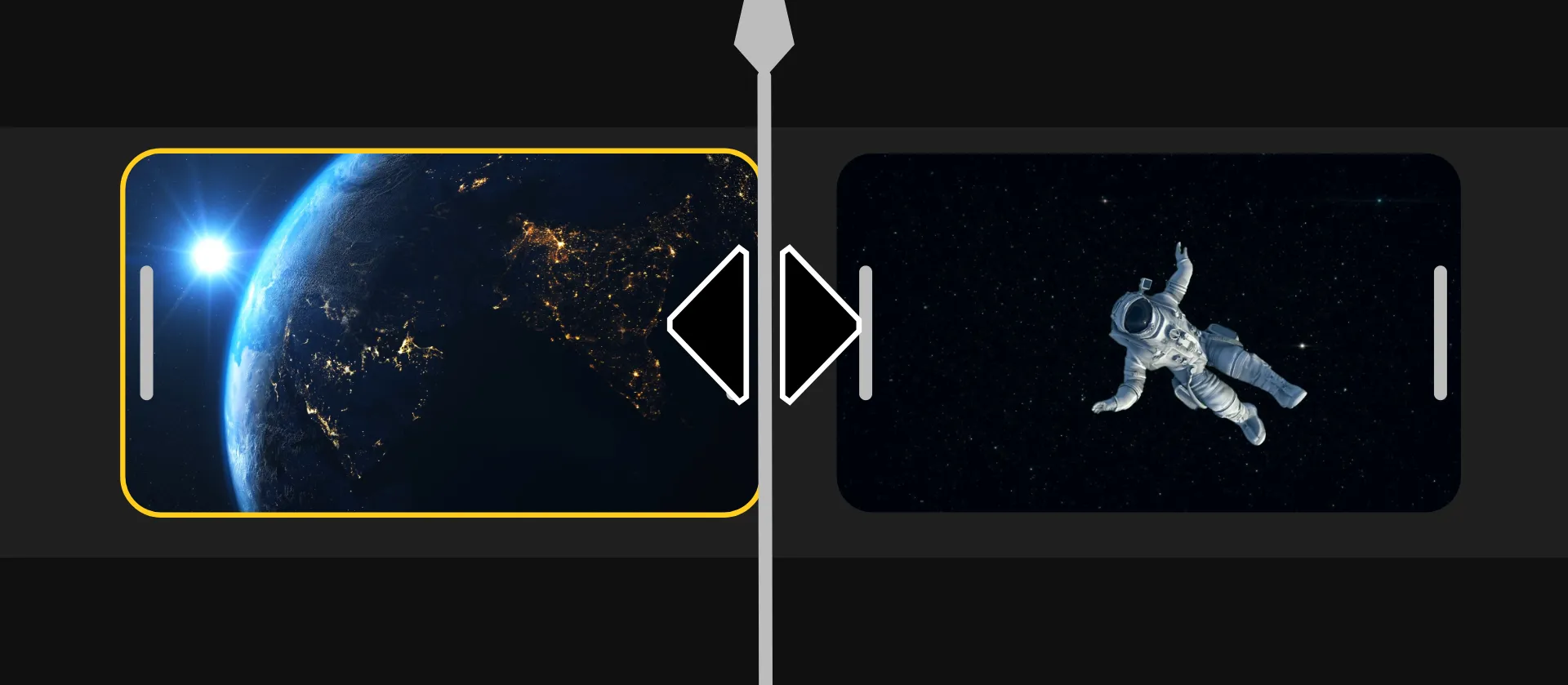
Меньшее видео можно начать с более короткого и сфокусированного монтажа. Твоё загруженное видео откроется прямо в Kapwing Studio, где ты сможешь удалить фрагменты, обрезать кадр, изменить размер холста, добавить субтитры и сделать другие правки перед тем, как выбрать параметры сжатия и экспортировать.
Удаление ненужных фрагментов также снижает объём видео, которое нужно экспортировать. Используй Video Trimmer, чтобы убрать пустые места, длинные интро, лишние дубли или ненужные части, а затем сожми готовый монтаж вместо полной исходной записи
Выбери тип выходного файла
Формат файла может повлиять на размер файла, совместимость и то, где ты можешь использовать видео. Kapwing конвертирует загруженные видео в MP4 во время обработки — это формат, который обеспечивает хороший баланс между размером файла, качеством видео и широкой совместимостью.
Если тебе нужен другой формат, используй Video Converter Kapwing, чтобы конвертировать популярные видео и медиа-форматы. Экспортируй MP4 для широкой совместимости, WebM для веб-сайтов и веб-приложений, GIF для коротких анимаций или MP3 и AAC, если тебе нужен только звук. Для публикации в интернете конвертируй MP4 в WebM, чтобы создать оптимизированный для веба видеоформат, предназначенный для эффективной потоковой передачи и меньших размеров файлов.
Как сжать видео онлайн

- Step 1Загрузи видео
Загрузи видео (или несколько видеофайлов) в Kapwing прямо с компьютера или воспользуйся удобной функцией перетаскивания. Ты также можешь вставить ссылку на видео из внешнего источника вроде Vimeo или TikTok.
- Step 2Сжать видео
Нажми на "Export project", а потом отрегулируй ползунок сжатия видео, чтобы уменьшить размер файла, но при этом сохранить максимально возможное качество.
- Step 3Скачай и поделись
После экспорта видео вы можете скачать его как MP4 или скопировать ссылку на видео, чтобы поделиться им и сотрудничать с коллегами, семьей и друзьями.
Чем Kapwing отличается от других?



Часто задаваемые вопросы
У нас есть ответы на самые частые вопросы, которые задают наши пользователи.
Инструмент Compress Video бесплатный?
Да, инструмент Compress Video от Kapwing бесплатен для всех пользователей. Чтобы получить доступ ко всему набору инструментов для редактирования видео, включая инструменты на основе AI, перейди на Pro аккаунт.
Есть ли водяной знак на экспортируемых файлах?
Если ты используешь Kapwing на бесплатном аккаунте, то все экспорты — включая Compress Video — содержат водяной знак. Как только ты перейдёшь на Pro аккаунт, водяной знак полностью исчезнет из твоих работ.
Как мне уменьшить размер видеофайла, не теряя при этом качество?
Начни с более лёгкого сжатия и сохрани исходное разрешение, когда качество изображения важно. Постепенно увеличивай уровень сжатия, проверяя предполагаемый размер файла. Если файл всё ещё слишком большой, снижение разрешения может дополнительно уменьшить его размер, но может более заметно повлиять на детализацию изображения.
Обрезка ненужных фрагментов видео также может уменьшить размер видеофайла без более сильного сжатия оставшихся фрагментов.
Какие типы видеофайлов я могу сжимать?
Kapwing поддерживает загрузку популярных видеоформатов, включая MP4, MOV, WebM, AVI, MKV, WMV, FLV, MPEG, 3GP и OGG. Ты можешь загрузить один из этих типов видеофайлов, отредактировать и сжать его в Kapwing, а затем экспортировать готовое видео как MP4.
Если тебе нужен другой формат вывода, Video Converter Kapwing также может конвертировать твой контент в форматы, включая MP4, MOV, WebM, GIF, MP3, WAV и AAC, в зависимости от типа создаваемого контента.
Что влияет на размер сжатого видео?
Длительность видео, разрешение, уровень сжатия и исходное видео влияют на финальный размер файла. Более длинные видео и более высокие разрешения обычно требуют больше данных, а более сильное сжатие может создать меньший видеофайл.
Если твоя цель — соответствовать определенному лимиту загрузки или обмена, используй оценку размера файла в настройках экспорта Kapwing при регулировании параметров сжатия.
Могу ли я сжать видео для email?
Да, сжатие видео может сделать его достаточно маленьким, чтобы отправить как вложение по электронной почте вместо того, чтобы делиться отдельной ссылкой в облаке. Для справки: личные аккаунты Gmail позволяют до 25 МБ во вложениях, Outlook.com имеет лимит на вложение файла в 25 МБ, а Yahoo Mail позволяет до 25 МБ в общем объеме вложений на сообщение. Рабочие и школьные аккаунты могут иметь другие лимиты, установленные администратором.
Используй Kapwing, чтобы уменьшить размер видеофайла, отрегулировав уровень сжатия и разрешение, затем проверь предполагаемый размер файла перед экспортом. Если ты специально готовишь видео для отправки как вложение, ты также можешь использовать инструмент Compress Video for Email от Kapwing.
Какой размер видеофайла лучше всего подходит для TikTok, Instagram и YouTube?
Оптимальный размер файла зависит от платформы и длительности вашего видео. YouTube позволяет загружать файлы размером до 256 ГБ или длительностью до 12 часов, в зависимости от того, что меньше. Поэтому большинству создателей стоит сосредоточиться на качестве видео, а не на сжатии до какого-то конкретного маленького размера. Для коротких видео в TikTok и Instagram меньший размер файла ускоряет загрузку и поделиться видео, но не существует идеального размера в МБ, который подходил бы для всех видео.
Вместо сжатия до произвольного размера сохраняйте разрешение, требуемое для вашей платформы, и применяйте достаточное сжатие, чтобы избежать лишнего веса файла. Для вертикальных видео TikTok, Instagram Reels и YouTube Shorts практичным целевым разрешением является 1080 × 1920. Используйте предполагаемый размер файла в Kapwing, чтобы найти баланс между качеством видео и размером файла перед экспортом.
Могу ли я сжать видео в формате MP4?
Да, загрузи свой MP4 и отрегулируй уровень сжатия при экспорте, чтобы создать файл меньшего размера. Ты также можешь снизить разрешение или обрезать ненужные фрагменты, если нужно дополнительно уменьшить размер MP4-файла.
Для рабочего процесса, специфичного для MP4, используй MP4 Compressor от Kapwing.
Как сжать большие видео
Чтобы сжать видео в Kapwing, начни с создания нового проекта и загрузи своё видео через перетаскивание или клик. Ты можешь загружать различные форматы файлов, включая MP4, MOV и WebM. Когда видео загружено в студию, ты можешь использовать любые из встроенных профессиональных инструментов видеомонтажа перед экспортом. Измени размер под другую платформу, увеличь разрешение, добавь текстовые или графические наложения, создай озвучку с помощью искусственного интеллекта или используй Trim Video для изменения длительности и порядка клипов.
Когда ты готов к сжатию, нажми «Export project» в верхнем правом углу. Выбери предпочитаемый формат видеофайла и установи нужное разрешение или оставь Auto, чтобы автоматически использовать лучшее разрешение. Затем передвинь ползунок Compression Level, чтобы выбрать оптимальный уровень сжатия. При перемещении ползунка ты увидишь, как предполагаемый размер файла меняется в соответствии с твоими настройками. Это поможет тебе выбрать лучшую настройку сжатия, которая сохранит высокое качество видео. Нажми «Export» внизу, чтобы экспортировать своё сжатое видео.
Найди ресурсы
Советы, шаблоны и подробные разборы, чтобы ты создавал быстрее и делился контентом с уверенностью.
Посмотреть все


Начни создавать своё первое видео всего в несколько кликов. Присоединись к более чем 35 миллионам создателей, которые доверяют Kapwing и создают больше контента за меньшее время.