视频调整工具

调整视频大小以适配任何在线平台

调整视频大小_hero_V1.jpg

在线调整视频大小,适配各大社交媒体平台

免费更改视频宽高比

一键自动调整视频大小

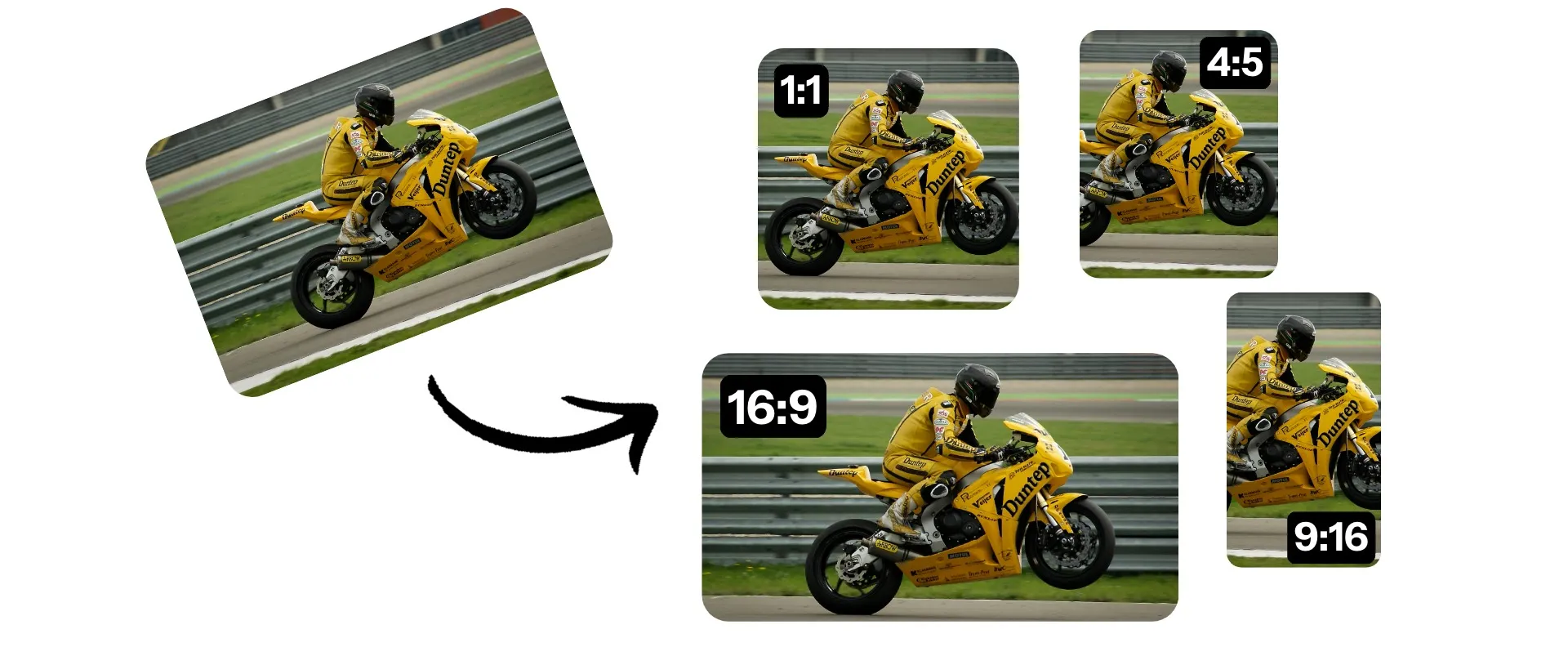
把一个视频变成适配你品牌所有平台的内容。Kapwing 为 TikTok、Instagram 和 YouTube 等社交媒体平台存储预设,这样你就不用费力去记住正确的宽高比了。


上传你的视频,点击调整大小,然后用 Kapwing 的全能视频编辑工作室继续创作。以高分辨率下载或直接分享到社交媒体,无需离开浏览器。

调整视频大小
Video Poster

保存你自己的宽高比和风格

超越预设,直接将自定义比例保存到你的工作区。用 Kapwing 的视频调整工具,你可以把一个视频改成适配任何地方,包括非标准嵌入和叠加层。


复制你的项目,然后调整视频尺寸以适配各个平台,从 Instagram Reels 和 YouTube Shorts 到 LinkedIn 和 Facebook 广告。

调整视频大小
Video Poster

轻松把长视频内容转换成短小精悍的社交媒体视频

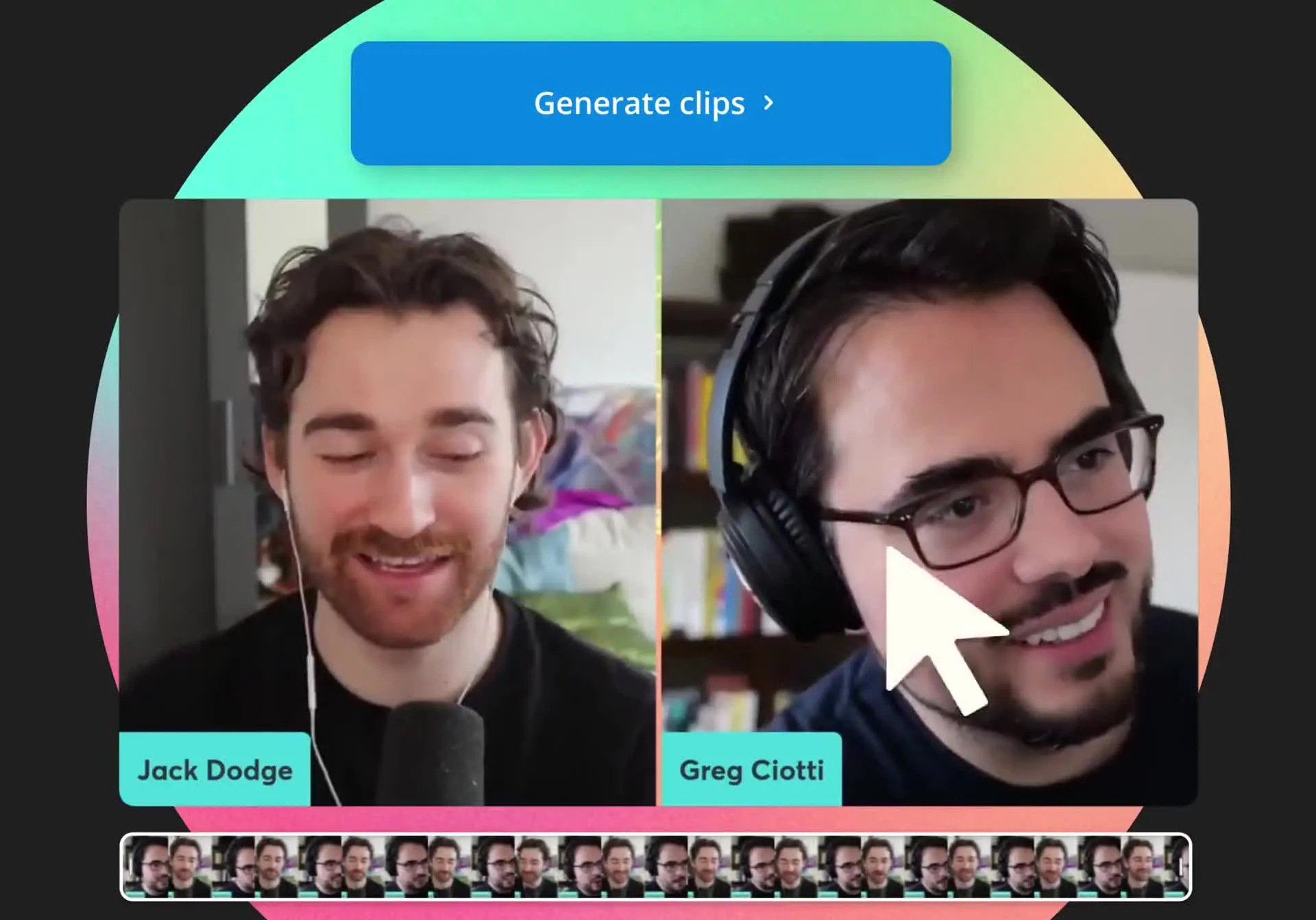
厌倦了花几个小时从长视频中剪辑片段?只需将视频上传或将链接粘贴到 Kapwing 的 Clip Generator


我们的 AI 会扫描你的素材,提取最精彩的片段,生成完整的短视频内容,包括 9:16 的宽高比和自动生成的动画字幕。
获取社交媒体就绪的视频片段
Video Poster
真实的团队在 Kapwing 上创作

已经在各行各业改变视频创作方式

直接听听那些发布速度更快、协作更顺畅、始终领先的团队怎么说。

它就是管用!
Kapwing 非常直观。我们的许多营销人员能够立即上手使用这个平台,几乎不需要任何指导。不需要下载或安装 - 它就是能直接使用。
Headshot of Eunice Park
Eunice Park
福特莱斯工作室制作经理
有了 Kapwing,我们随时准备创作。
Kapwing 是我们在 MOXIE Nashville 每天都会用到的必备工具。作为一个社交媒体机构的老板,我的客户有各种各样的视频需求。从添加字幕到为不同平台调整视频大小,Kapwing 让我们能够创作出令人惊右的内容,始终超出客户的期望。有了 Kapwing,我们随时随地都能创作!
Headshot of Vannesia Darby
Vannesia Darby
Kapwing 公司的首席执行官(Nashville 分部)
花更少的时间学习……花更多的时间创作故事。
Kapwing 帮助你减少学习复杂视频编辑平台的时间,把更多精力放在创作能够与你的受众和客户产生共鸣的故事上。我们已经用这个平台帮助客户从播客中制作引人入胜的社交媒体短视频,我们迫不及待地想看看这个平台将如何简化这个过程。如果你已经学会了用 Canva 做平面设计,那么学习 Kapwing 视频编辑也不在话下。
Headshot of Grant Taleck
Grant Taleck
Kapwing 联合创始人,AuthentIQMarketing.com
越来越棒了!
Kapwing 可能是我和我团队最重要的工具。它总是能满足我们日常创作吸引眼球和引人入胜的视频的需求。Kapwing 智能、快速、易用,并且功能丰富,正是我们需要的,能让我们的工作流程更快速、更高效。我们每天都越来越喜欢它,它也在不断改进。
Headshot of Panos Papagapiou
Panos Papagapiou
埃帕斯隆合伙人
迄今为止最容易使用的软件。
作为一个在家的家庭主妇,想要为了好玩开始一个YouTube频道,而且完全没有编辑经验,通过他们的YouTube频道自学对我来说非常容易。它消除了编辑的繁琐,并激发创造力。只要Kapwing还在,我就会继续使用他们的软件。
Headshot of Kerry-lee Farla
Kerry-lee Farla
视频创作者
Kapwing 是我的秘密武器!
这是我发现的最强大、最实惠且最容易使用的视频编辑软件之一。我的团队对我能够如此快速和高效地编辑和完成视频项目感到惊叹。
Headshot of Gracie Peng
Gracie Peng
内容总监
Kapwing 是王者。
当我使用这个软件时,因为它功能丰富,我感到各种创意源源不断地涌现。这是一个非常精心制作的产品,能让你沉浸其中好几个小时。
Headshot of Martin James
Martin James
视频编辑器
超喜欢这个网站!
作为一名英语外语教师,这个网站帮助我快速为有趣的课堂视频添加字幕。学生们非常喜欢这些视频,字幕确实帮助他们学习新词汇,并且更好地理解和跟随视频内容。
Headshot of Heidi Rae
Heidi Rae
教育
出色的字幕功能
对我来说效果非常好。我已经使用Kapwing大约一年了,他们的自动字幕工具每周都在不断改进,我很少需要修改单词。继续保持好的工作!
Headshot of Natasha Ball
Natasha Ball
顾问
有史以来最棒的在线视频服务。对聋人来说简直是个奇迹。
[Subtitler]能够为几乎任何语言的视频自动生成字幕。我是聋人(或者说几乎是聋人,更准确一点),感谢Kapwing,现在我终于可以理解并回应朋友们的视频了 :)
Headshot of Mitch Rawlings
Mitch Rawlings
信息服务自由职业者
这个工具应该出现在每个社交媒体账号管理者的书签列表中。
我每天都用这个来帮助视频编辑。即使你是专业视频编辑,也不需要花费大量时间来调整格式。Kapwing 会为你完成繁琐的工作。
Headshot of Dina Segovia
Dina Segovia
虚拟自由职业者

重新利用内容——无需手动编辑

在强大的在线工作室中调整大小、裁剪并保持内容聚焦

把长视频变成精彩亮点

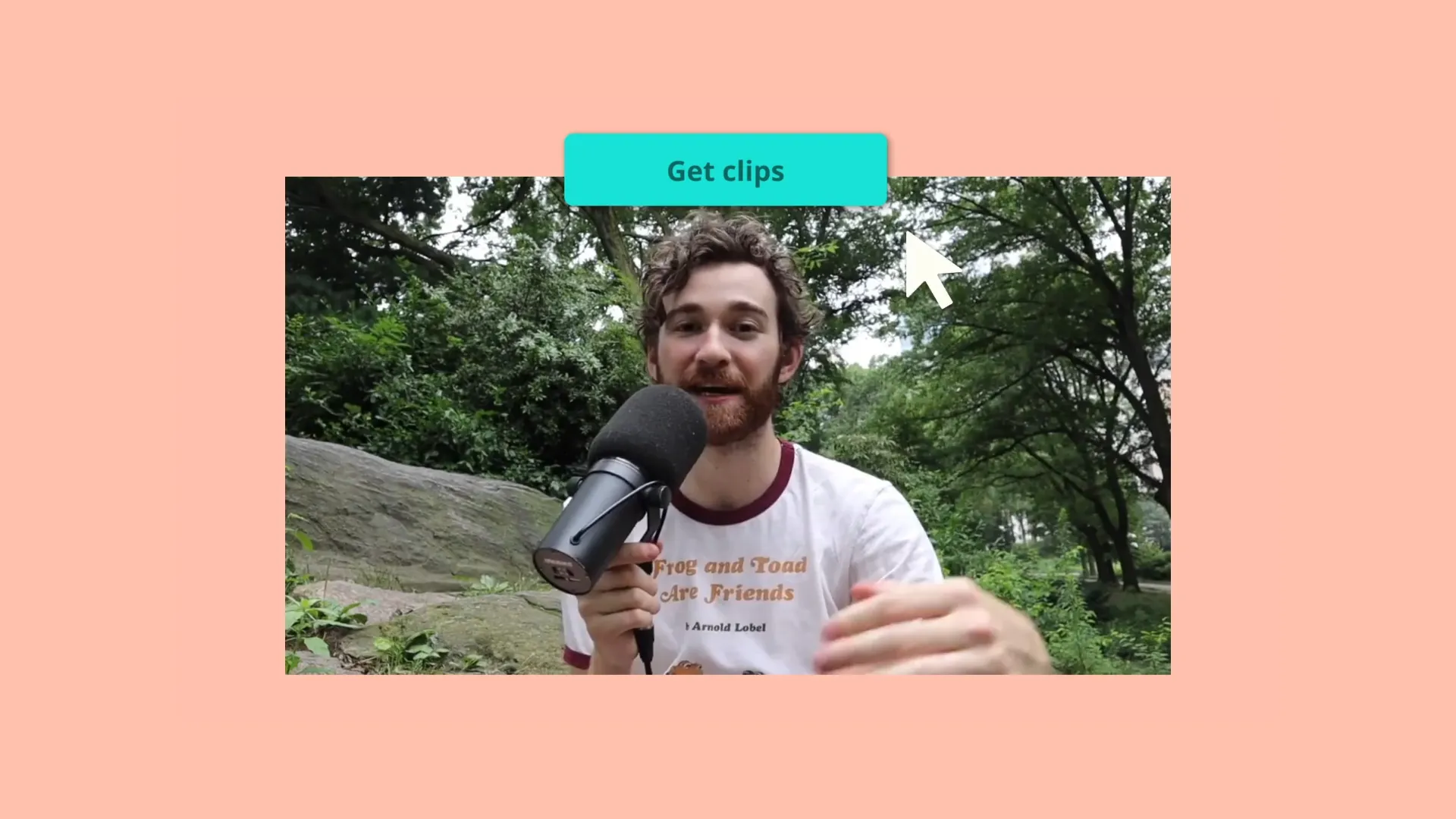
AI Video Highlight Maker 把几小时的素材转变成精彩有趣的亮点视频。上传长视频和未编辑的素材,告诉 AI 你想要的重点和宽高比,它就能快速生成一个精心调整尺寸的亮点集锦,完美适配 Instagram、TikTok 或其他任何平台。


另外,有了我们的品牌模板,你可以轻松保存你喜欢的字幕样式、transitions 和效果,加快每一个编辑工作流程。
生成亮点
Video Poster

调整大小而不裁剪掉说话人

当演讲者相距很远或在录音的边缘时,似乎不可能为社交媒体帖子拯救这些素材。


不需要繁琐的手动编辑:Kapwing 的AI 驱动的 Speaker Focus 工具能智能扫描你的视频,并始终将焦点保持在活跃的演讲者身上,这样他们就永远不会被裁剪出视野。
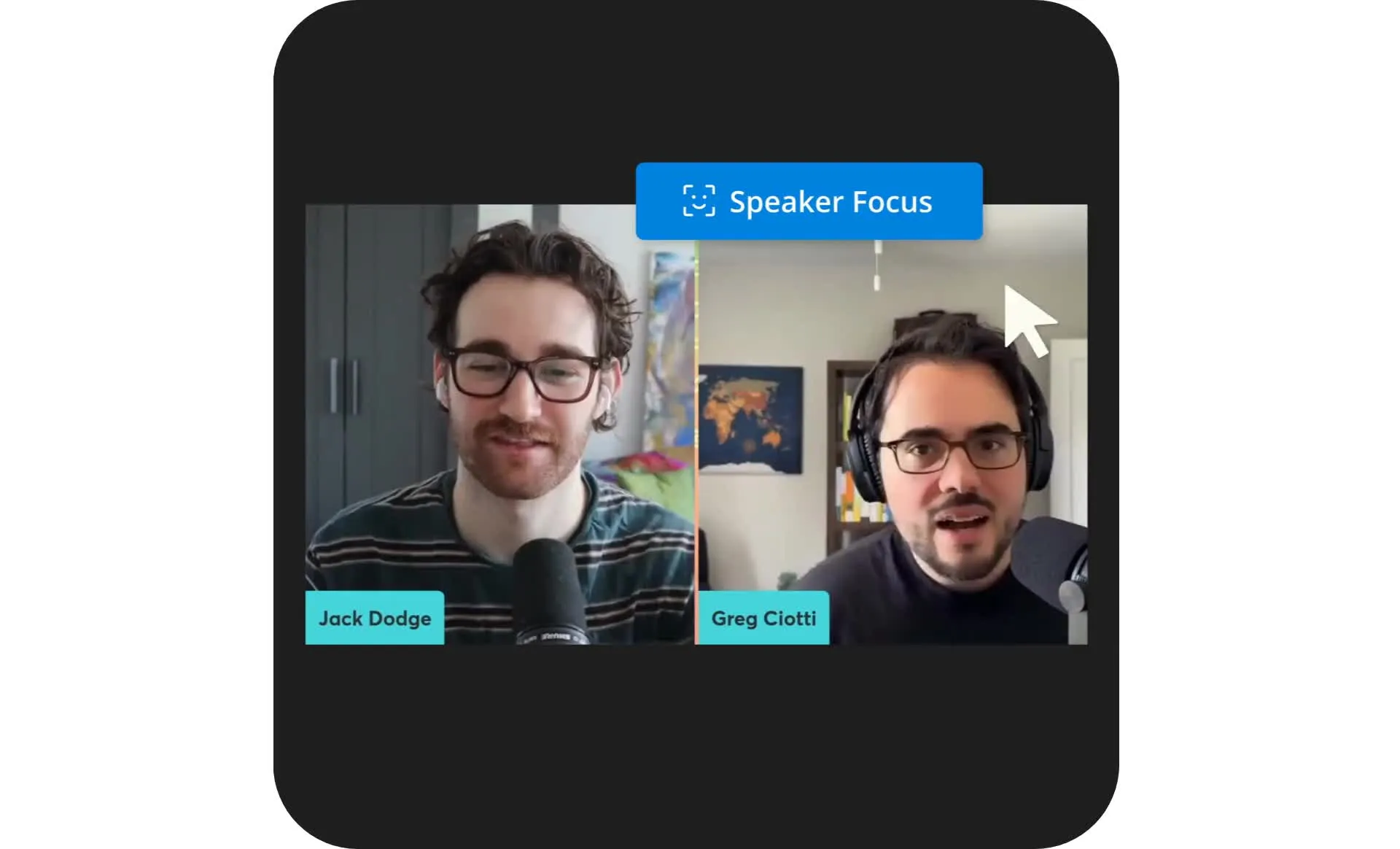
调整视频大小
Video Poster
Step by Step

如何调整视频大小

  1. Step 1
    上传视频

    开始一个新项目并上传一个视频。然后,点击视频将其选择为一个图层。

  2. Step 2
    调整视频大小

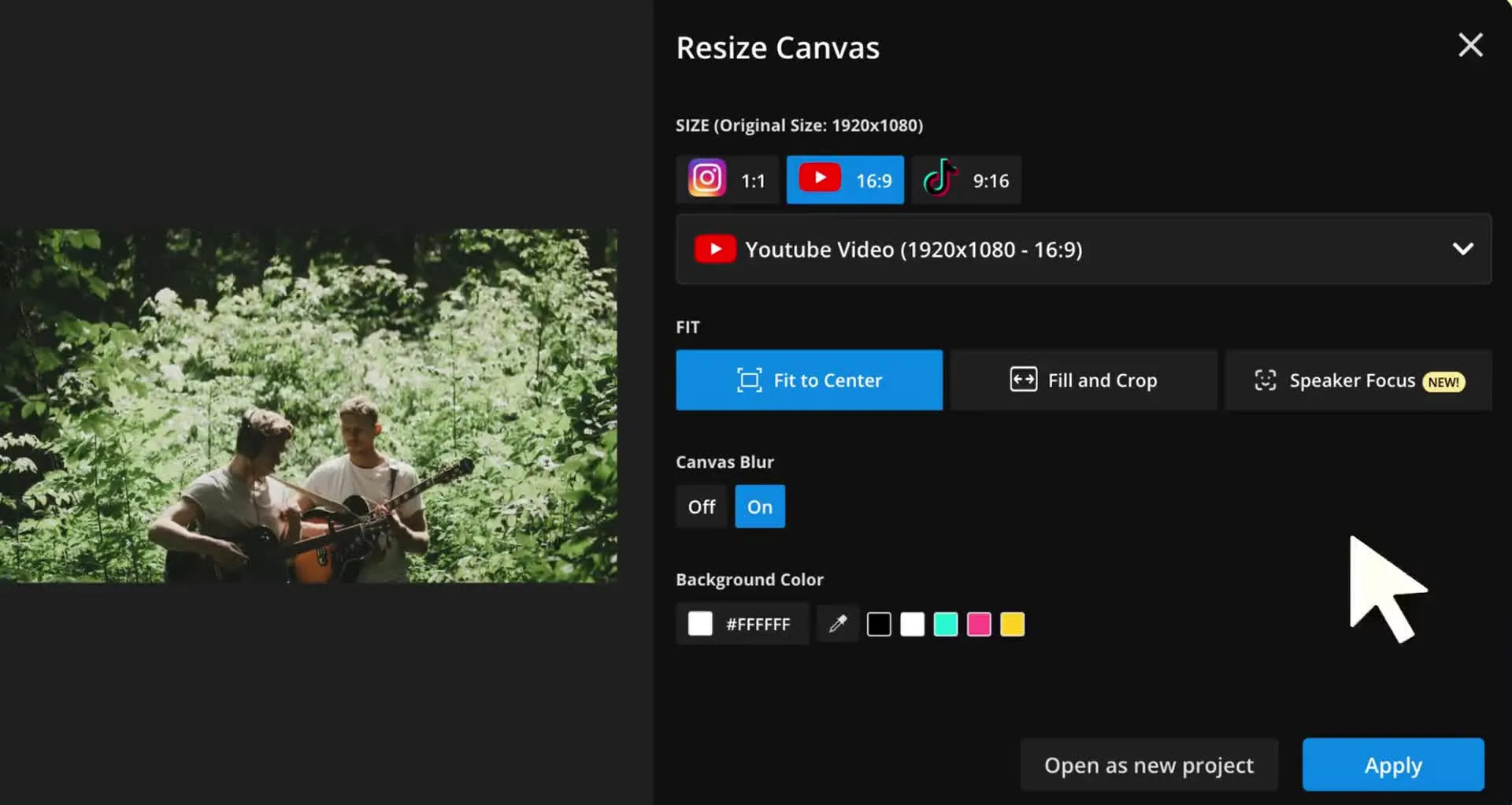
    点击右侧边栏中的"调整画布大小"。在弹出窗口中,你可以从几个预设尺寸比例中选择:YouTube (16:9)、TikTok (9:16)、Instagram Stories 和 Reels (9:16)、Facebook 帖子 (1.19:1) 等等。你也可以输入自己的自定义尺寸和尺度,或者拖动画布来缩放视频图层。

  3. Step 3
    编辑和导出

    视频调整到完美尺寸后,点击"导出项目"。现在你可以在社交媒体上观看、下载和分享你调整后的视频。分享视频链接,让任何人都能实时观看、编辑、评论、复制和分享。

体贴又独特

Kapwing有什么不同之处?

创作者保持专注的六个原因:更快的编辑、更聪明的工具,以及真正能让项目推进的协作。
简单
立即开始创作,使用数千个模板和免版权的视频、图片、音乐和GIF。通过粘贴链接,重新利用互联网上的内容。
简单
免费
Kapwing 完全免费使用。只需上传视频就可以开始编辑。使用我们强大的在线工具,让你的编辑工作流程更高效。
免费
协作的
在共享工作区中使用实时评论快速审阅并与团队分享反馈。将资源保存到你的 Brand Kit 中,方便随时访问。
协作的
在线
Kapwing 是基于云的,这意味着你的视频可以随时随地跟随你。在任何设备上使用,并可以在世界任何地方访问你的内容。
在线
不要发垃圾信息或广告
我们不投放广告:我们致力于打造一个高质量、值得信赖的网站。并且我们绝不会骚扰你或将你的信息出售给任何人。
不要发垃圾信息或广告
由AI驱动的
Kapwing 使用最先进的 AI 模型来驱动生成式 AI 和一键编辑工具。
由AI驱动的
只是常见问题解答

常见问题

我们有用户最常问的问题的答案。

Resize Video 工具是免费的吗?

是的,Kapwing的视频调整大小工具对所有用户都是免费的。如果想要访问全套视频编辑工具,包括AI驱动的工具,升级到Pro账户吧。

我怎样才能改变视频的宽高比?

要改变视频的宽高比,只需把你的内容上传到 Kapwing 或者粘贴视频的链接就行。然后点击"调整画布",选择合适的宽高比或者你要创作内容的社交媒体平台。Kapwing 会给你提供多种调整视频大小的方式,包括居中适配、填充裁剪和演讲者聚焦,这样你就能放大重要内容或者添加边距。用 Kapwing 的话,测试不同的调整选项超简单,你可以选择自己最喜欢的。

我可以用Kapwing来调整社交媒体视频的大小吗?

可以的,你可以用 Kapwing 的视频调整工具快速调整视频尺寸,适配任何平台。Kapwing 是调整社交媒体视频尺寸的最佳平台,因为它存储了预设,你不用费力记住正确的宽高比。

使用剪辑生成工具,你可以一键调整视频尺寸并为社交媒体添加字幕。Kapwing 还能帮你重新利用长视频内容,自动为你生成适合社交媒体的剪辑。

我在哪里可以调整视频大小以适应Instagram上的故事呢? (This text is already in Simplified Chinese, so here it is as-is. If you meant to provide English text to translate to Simplified Chinese, please provide that instead.)

要为 Instagram Stories 调整视频大小,使用 Kapwing 的免费在线视频编辑器。上传你的视频或粘贴网址,点击"调整画布",然后选择"Instagram Story"。接下来,你可以通过编辑文字记录来缩短视频。然后,添加你想要的字幕和效果。或者,试试我们的 Repurpose 工具,它可以自动从长视频中生成短片,然后把你喜欢的片段发布为 Instagram Stories。

我怎样才能在不损失质量或拉伸的情况下调整视频大小?

想要在不损失画质的情况下调整视频大小?试试 Kapwing 的视频调整工具吧。使用 Speaker Focus 工具可以自动将每个片段中的活跃发言人居中。Fit to Center 和 Fill and Crop 工具也能给你两种调整视频大小的选项,而不会拉伸内容。只需从 Kapwing 的社交媒体预设中选择,就能获得合适的宽高比,然后用这些简单易用的工具来打造你想要的效果。

我可以在Android或iPhone上调整视频大小吗?

是的,Kapwing 的视频调整工具可以在移动设备和桌面浏览器上使用。在你的 Android 或 iPhone 浏览器中打开 Kapwing 工作室,然后按下上传你的视频。点击选择画布,然后点击底部工具栏中的"编辑"。点击"调整项目大小"来改变你视频的宽高比。

继续使用 Kapwing 丰富的视频编辑工具库进行编辑,当你准备好保存和分享你的视频时,点击右上角的"导出"。

我可以在保持宽高比的情况下调整视频大小吗?

当然可以,你可以在"导出项目"设置中调整视频的分辨率和压缩级别。你可以选择480p、1080p和4K等分辨率。通过拖动滑块调整压缩级别,可以在不改变分辨率的情况下改变文件大小。然后点击"导出"下载你的视频。

Kapwing 支持哪些文件格式?

Kapwing 支持所有主要的视频文件格式,包括 MP4、MOV 和 WebM。你可以上传和下载任何这些格式的视频。比如说,你可以调整 MP4 视频的大小,然后在导出时将其转换为 MOV

在线视频编辑器
使用我们快速强大的 视频编辑器编辑你的视频。对初学者来说很容易上手,对专业人士来说功能丰富。可以在任何设备上使用。
魔法字幕
使用 Kapwing 的字幕生成器,为任何视频添加逐字字幕。更改颜色、字体,并添加动画或过渡效果。
生成式人工智能
文字转视频来了。只需简单的文字提示,就能创建包含素材剪辑、音乐、字幕和转场效果的视频。
协同编辑
使用共享工作空间整理素材和文件。通过实时评论,你可以快速审阅并与团队分享反馈。
用文字编辑视频
通过编辑文字来编辑视频。剪辑视频或通过从视频的自动生成的文字稿中删除文字来剪切片段。
自动调整大小
裁剪、翻转或调整视频大小,以适应任何平台。内置的社交媒体安全区域确保您的内容始终正确显示。
即时字幕
只需单击一下,即可将视频转录为文字。将音频或视频内容重新制作成文章和文字帖子,或转换为字幕。
翻译和配音
触达全球受众,在100多种语言中翻译视频。为视频字幕和配音提供准确的翻译。
提升音频质量
几秒钟内清理音频,去除视频背景噪音,添加音乐和特效,并使用我们内置的音频编辑器来分割或合并音频。
你准备好了吗?
几秒钟就能创作出超棒的东西

只需点击几下就能开始制作你的第一个视频。加入超过3500万名创作者的行列,他们都信任Kapwing来更快地创作更多内容。