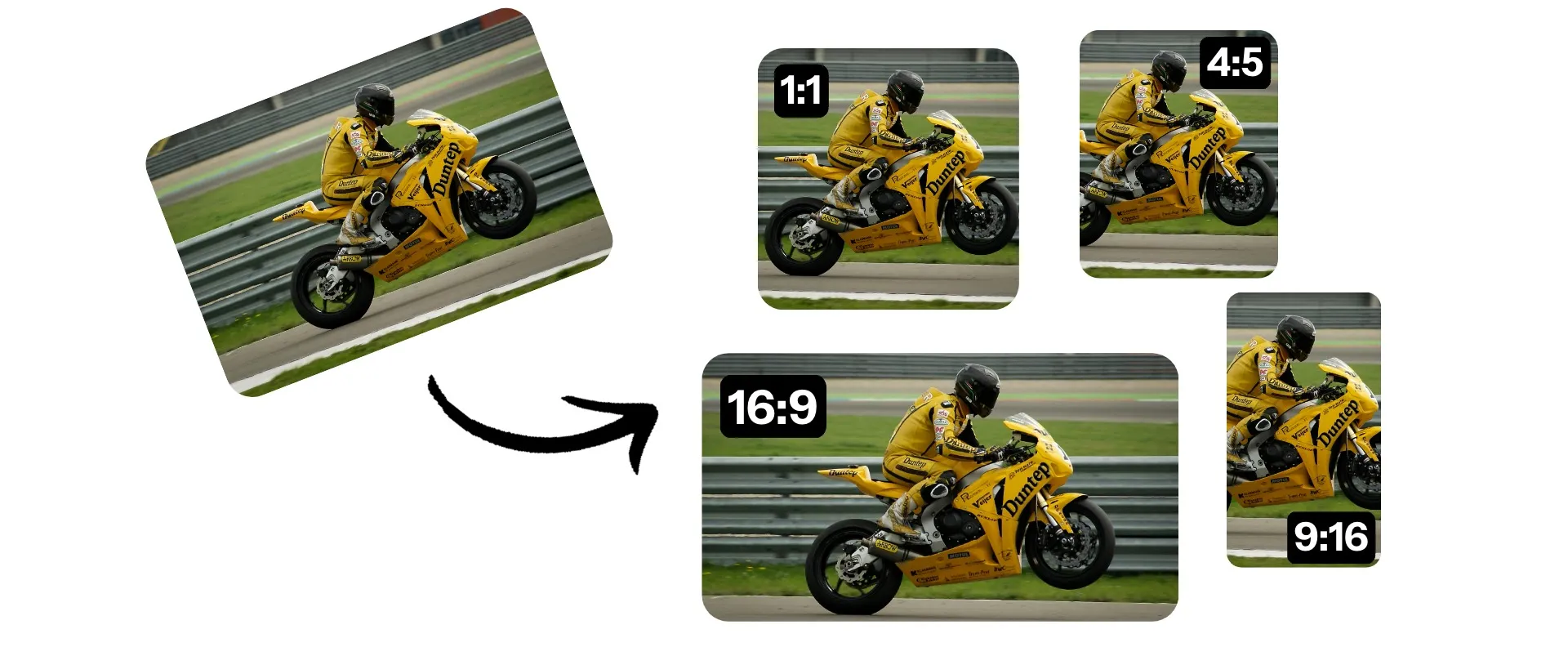
모든 소셜 미디어 플랫폼을 위해 온라인에서 동영상 크기 조정하기
무료로 동영상 화면비를 바꿔보세요
한 번의 클릭으로 동영상 자동 크기 조정
하나의 비디오를 브랜드에 중요한 모든 플랫폼의 콘텐츠로 변환하세요. Kapwing은 TikTok, Instagram, YouTube 같은 소셜 미디어 플랫폼의 프리셋을 저장하고 있어서 올바른 화면 비율을 일일이 추적할 필요가 없어요.
비디오를 업로드하고, 클릭해서 크기를 조정한 다음 Kapwing의 포괄적인 비디오 편집 스튜디오로 돌아가서 창작을 계속하세요. 고해상도로 다운로드하거나 브라우저를 떠나지 않고 소셜 미디어에 바로 공유할 수 있어요.

자신만의 화면 비율과 스타일을 저장해 보세요
사전 설정을 넘어서 커스텀 비율을 직접 워크스페이스에 저장하세요. Kapwing의 Video Resizer를 사용하면 하나의 비디오를 어디서나 잘 작동하도록 변경할 수 있어요. 비표준 임베드와 오버레이도 포함해서요.
프로젝트를 복제하고, 각 플랫폼에 맞게 비디오 크기를 조정하세요. Instagram Reels, YouTube Shorts부터 LinkedIn, Facebook 광고까지 모두 가능해요.
긴 영상을 짧고 소셜 미디어용 클립으로 뚝딱 만들어보세요
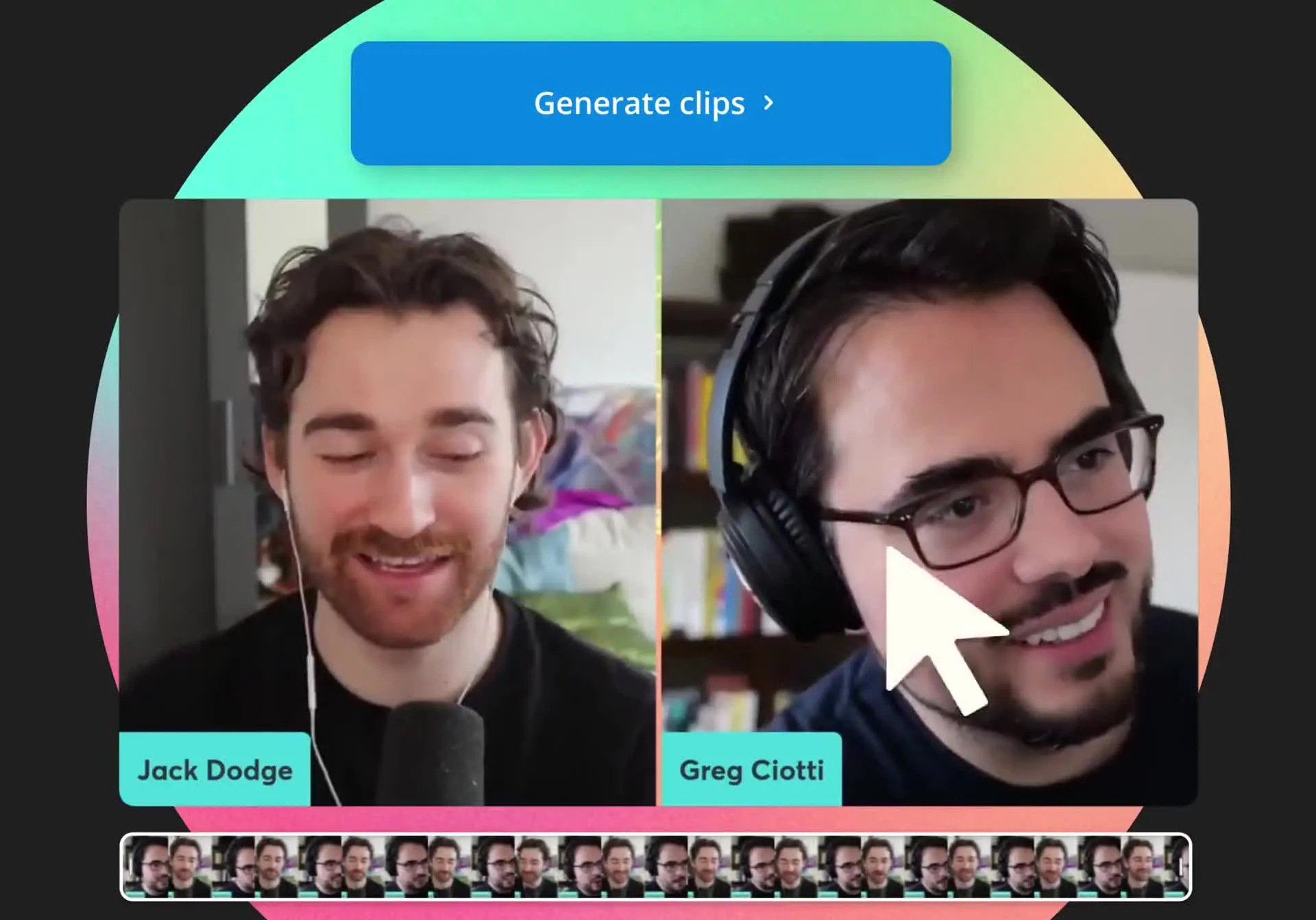
긴 영상에서 클립을 만드느라 몇 시간을 쓰는 게 지쳤나요? Kapwing의 Clip Generator에 비디오를 업로드하거나 URL을 붙여넣기만 하면 돼요.
우리 AI가 당신의 영상을 스캔해서 최고의 클립들을 뽑아내고, 9:16 화면비와 자동 애니메이션 자막이 포함된 숏폼 비디오 콘텐츠를 만들어줄 거예요.
이미 다양한 산업 분야에서 비디오 제작을 혁신하고 있어요
더 빠르게 발행하고, 더 잘 협업하고, 항상 앞서가는 팀들의 이야기를 직접 들어보세요.


콘텐츠를 재활용하세요 — 수동 편집 없이
강력한 온라인 스튜디오에서 크기를 조정하고, 클립을 만들고, 콘텐츠에 집중하세요
긴 영상을 멋진 하이라이트로 변신시켜 보세요
긴 영상을 멋진 하이라이트 영상으로 변환해 보세요. AI Video Highlight Maker를 사용하면 돼요. 길고 편집되지 않은 영상을 업로드하고, AI에게 당신의 포커스와 화면 비율을 알려주면, Instagram, TikTok 또는 다른 플랫폼에 맞게 지능적으로 크기 조정된 하이라이트 릴을 빠르게 생성할 수 있어요.
게다가 우리의 브랜드 템플릿을 사용하면 좋아하는 자막 스타일, transitions, 그리고 이펙트를 저장해서 모든 편집 작업을 더 빠르게 할 수 있어요.
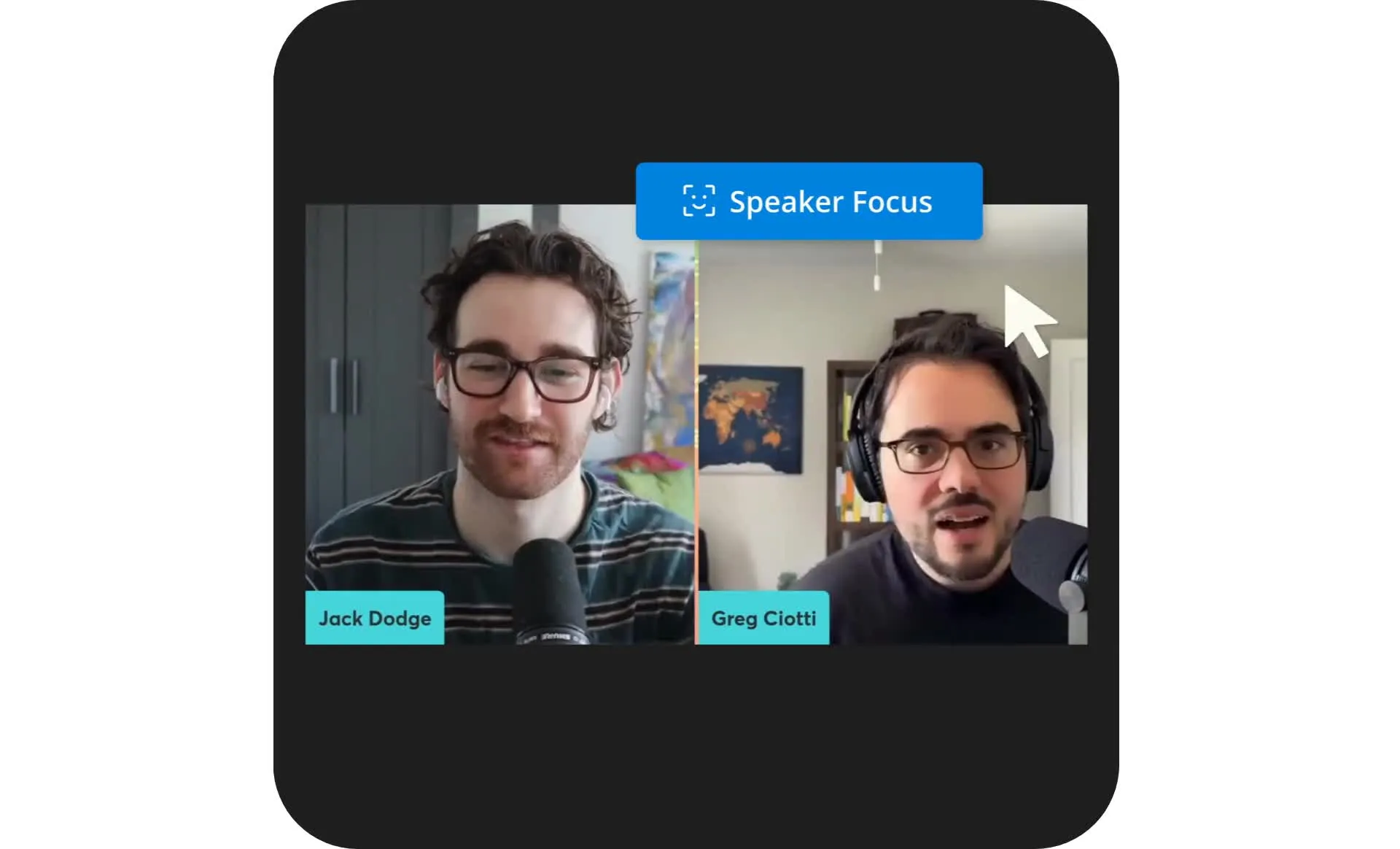
스피커를 자르지 않고 크기 조정하기
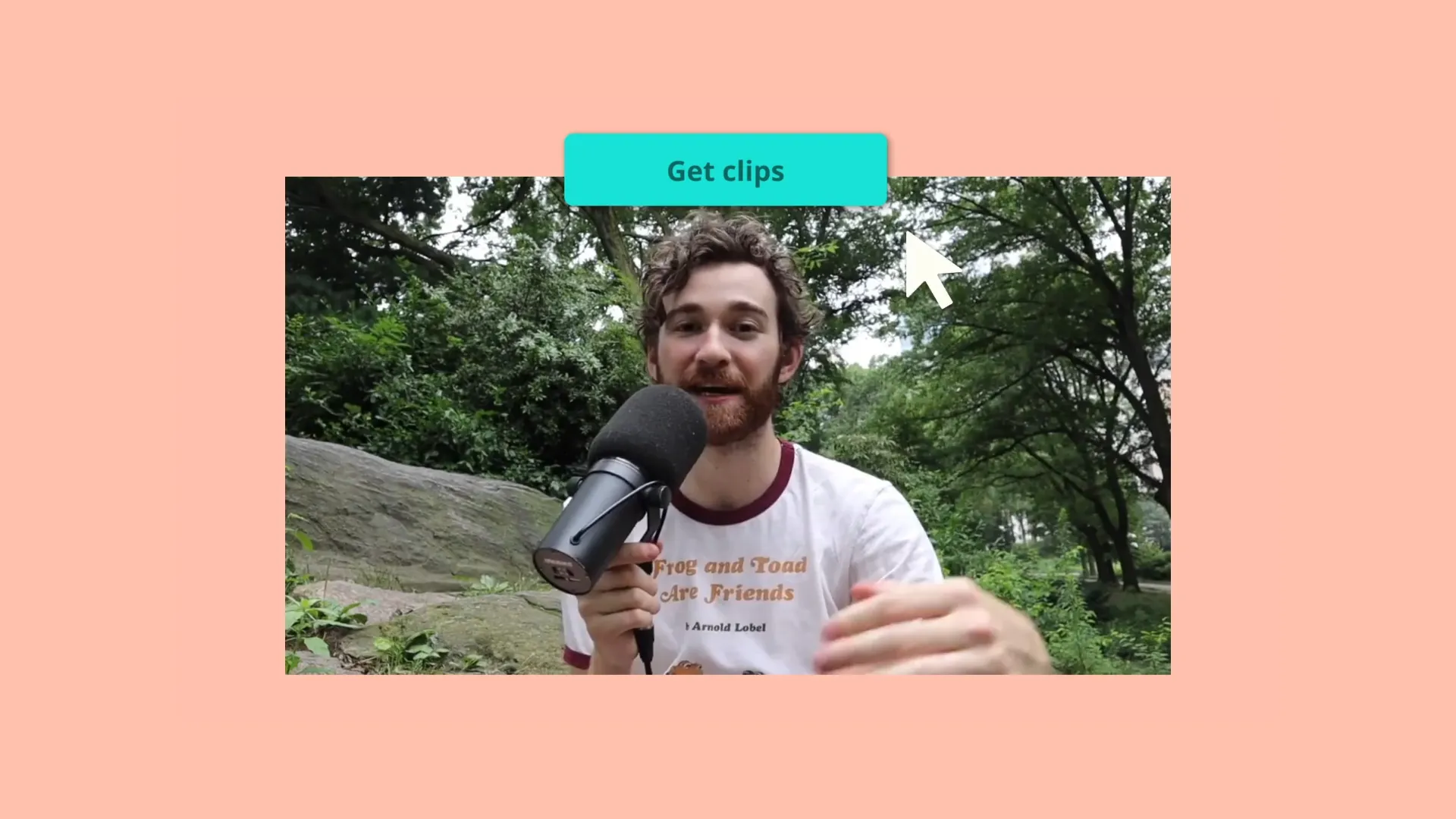
스피커가 멀리 떨어져 있거나 녹음의 가장자리에 있으면 소셜 미디어 게시물용 영상을 살리기 불가능해 보여요.
지루한 수동 편집은 필요 없어요: Kapwing의 AI 기반 Speaker Focus 도구가 똑똑하게 영상을 스캔해서 활발한 스피커에 초점을 맞춰주니까 절대 화면에서 잘려나가지 않아요.
비디오 크기를 조정하는 방법
- Step 1비디오 업로드
새 프로젝트를 시작하고 동영상을 업로드해. 그 다음에 동영상을 클릭해서 레이어로 선택하면 돼.
- Step 2비디오 크기 조정
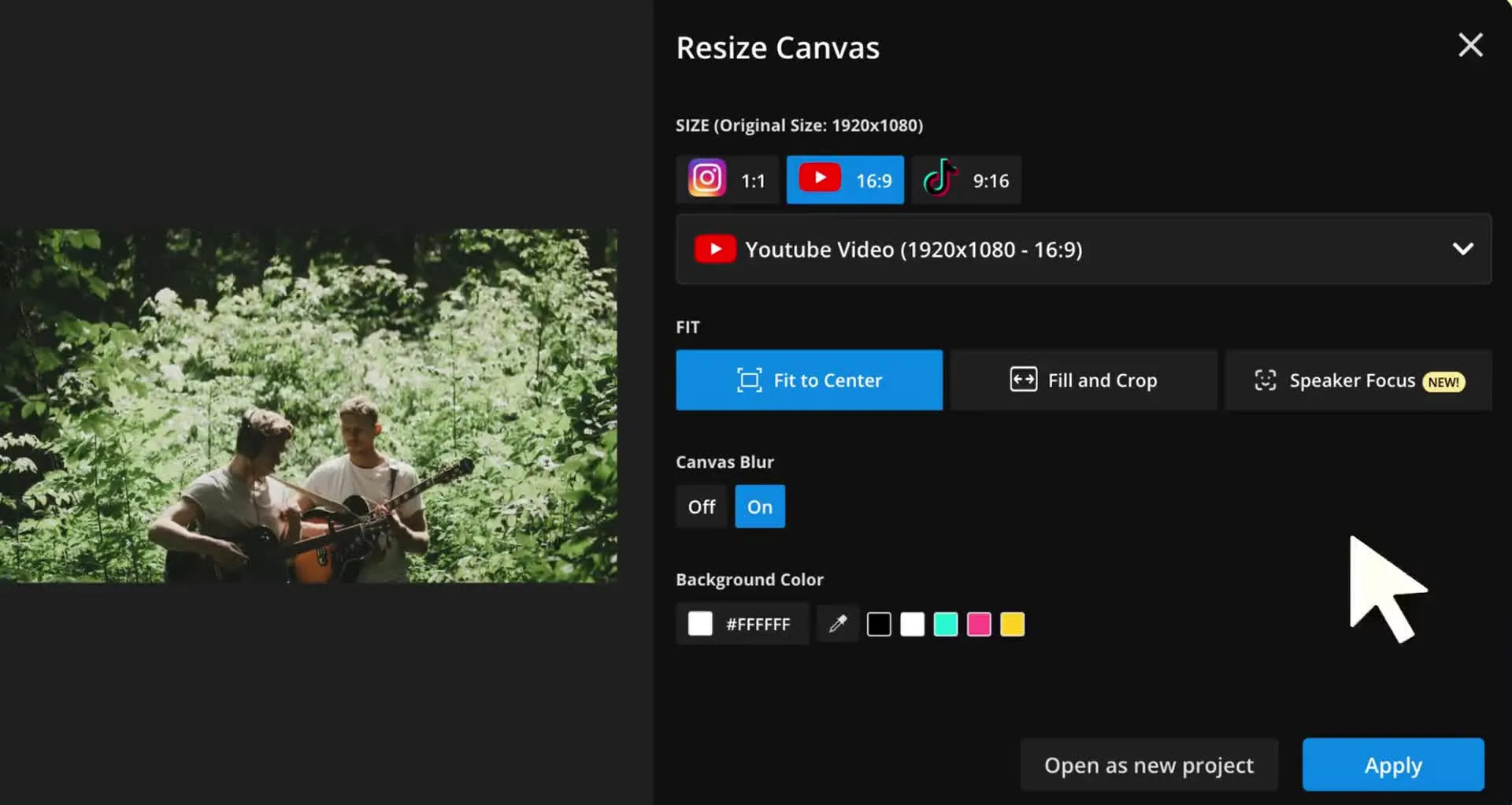
오른쪽 사이드바에서 "캔버스 크기 조정"을 클릭해요. 팝업 창에서 여러 프리셋 크기 비율 중에서 선택할 수 있어요: YouTube (16:9), TikTok (9:16), Instagram Stories 및 Reels (9:16), Facebook 게시물 (1.19:1) 등등. 직접 커스텀 크기와 치수를 입력하거나 캔버스를 드래그해서 비디오 레이어의 크기를 조정할 수도 있어요.
- Step 3편집 & 내보내기
비디오 크기가 완벽해지면 "Export Project"를 눌러보세요. 이제 리사이즈된 비디오를 시청하고, 다운로드하고, 소셜 미디어에서 공유할 수 있어요. 비디오 링크를 보내면 누구나 실시간으로 시청하고, 편집하고, 댓글을 달고, 복사하고, 공유할 수 있어요.
Kapwing의 특별한 점은 뭐야?



자주 묻는 질문들
우리 사용자들이 자주 묻는 질문들에 대한 답변들을 준비해 놨어!
Resize Video 도구는 무료인가요?
네, Kapwing의 Resize Video 도구는 모든 사용자에게 무료야. AI 기반 도구를 포함한 전체 비디오 편집 도구에 접근하려면 Pro 계정으로 업그레이드하면 돼.
비디오의 화면 비율을 어떻게 바꾸나요?
비디오의 종횡비를 변경하려면 Kapwing에 콘텐츠를 업로드하거나 비디오의 URL을 붙여넣으면 돼. 그다음 "캔버스 크기 조정"을 클릭하고 올바른 종횡비나 만들고 있는 소셜 미디어 플랫폼을 선택하면 돼. 그러면 Kapwing이 중앙에 맞추기, 채우기 및 자르기, 스피커 포커스 등 여러 가지 비디오 크기 조정 방법을 제공해서 올바른 콘텐츠를 확대하거나 여백을 추가할 수 있어. Kapwing을 사용하면 다양한 크기 조정 옵션을 쉽게 테스트하고 마음에 드는 것을 선택할 수 있어.
Kapwing으로 소셜 미디어용 동영상을 리사이즈할 수 있어요?
네, Kapwing의 Video Resizer를 사용하면 어떤 플랫폼에도 맞게 빠르게 영상을 조정할 수 있어요. Kapwing은 소셜 미디어용 영상 리사이징에 최고의 플랫폼인데, 올바른 화면 비율을 기억할 필요 없도록 프리셋을 저장해두거든요.
Clip Generator 도구를 사용하면 한 번의 클릭으로 소셜 미디어용 영상을 리사이징하고 자막을 추가할 수 있어요. Kapwing은 또한 긴 형식의 콘텐츠를 자동으로 소셜 미디어용 클립으로 생성해서 재활용하도록 도와줘요.
Instagram 스토리에 맞게 비디오 크기를 조정할 수 있는 곳은 어디인가요?
Instagram Stories용 비디오 크기를 조정하려면 Kapwing의 무료 온라인 비디오 편집기를 사용하세요. 비디오를 업로드하거나 URL을 붙여넣고, "Resize Canvas"를 클릭한 다음 "Instagram Story"를 선택하면 돼요. 그 다음 트랜스크립트 텍스트를 편집해서 비디오를 간단하게 단축할 수 있어요. 그 다음 원하는 자막과 이펙트를 추가하면 되고요. 아니면 우리의 Repurpose 도구를 사용해서 긴 비디오에서 짧은 클립을 자동으로 만들고 마음에 드는 것들을 Instagram Stories로 올려보세요.
비디오 품질 손실이나 늘어남 없이 어떻게 크기를 조정할 수 있어요?
화질을 잃지 않고 동영상 크기를 조정하려면 Kapwing의 동영상 크기 조정 도구를 사용해 보세요. Speaker Focus 도구를 사용하면 모든 클립에서 활성 스피커를 자동으로 중앙에 배치할 수 있어요. Fit to Center와 Fill and Crop 도구도 콘텐츠를 늘리지 않고 동영상 크기를 조정할 수 있는 두 가지 옵션을 제공해요. Kapwing의 소셜 미디어 프리셋에서 선택해서 올바른 종횡비를 얻고, 이 간단한 클릭 도구들을 가지고 놀면서 원하는 모양을 만들어 보세요.
Android나 iPhone에서 동영상 크기를 조절할 수 있나요?
네, Kapwing의 Video Resizer는 모바일과 데스크톱 브라우저에서 작동해. Android나 iPhone 브라우저에서 Kapwing 스튜디오를 열고, 눌러서 비디오를 업로드하면 돼. 캔버스를 선택하고 하단 툴바에서 "Edit"을 클릭해. "Resize Project"를 클릭하면 비디오의 종횡비를 바꿀 수 있어.
Kapwing의 광범위한 비디오 편집 도구 라이브러리로 계속 편집한 다음, 비디오를 저장하고 공유할 준비가 되면 오른쪽 상단의 "Export"를 클릭하면 돼.
비디오 크기를 조정할 때 종횡비를 유지할 수 있나요?
물론이죠, "Export Project" 설정에서 비디오의 해상도와 압축 수준을 조정할 수 있어요. 480p, 1080p, 4K 같은 해상도 중에서 선택하면 돼. 슬라이더를 드래그해서 해상도를 바꾸지 않고 압축 수준을 조정해서 파일 크기를 변경할 수 있고, 그 다음 "Export"를 클릭하면 비디오를 다운로드할 수 있어.
Kapwing은 어떤 파일 형식을 지원하나요?
Kapwing은 MP4, MOV, WebM을 포함한 모든 주요 비디오 파일 형식을 지원해요. 이 형식들 중 어떤 것으로든 비디오를 업로드하고 다운로드할 수 있어요. 예를 들어, MP4 비디오를 리사이즈한 다음 내보낼 때 MOV로 변환할 수 있어요.


단 몇 번의 클릭으로 첫 번째 영상을 시작해 보세요. Kapwing을 믿고 더 적은 시간에 더 많은 콘텐츠를 만드는 3,500만 명 이상의 크리에이터들과 함께하세요.