वीडियो रिसाइज़र
किसी भी ऑनलाइन प्लेटफॉर्म के लिए वीडियो को रिसाइज़ करें
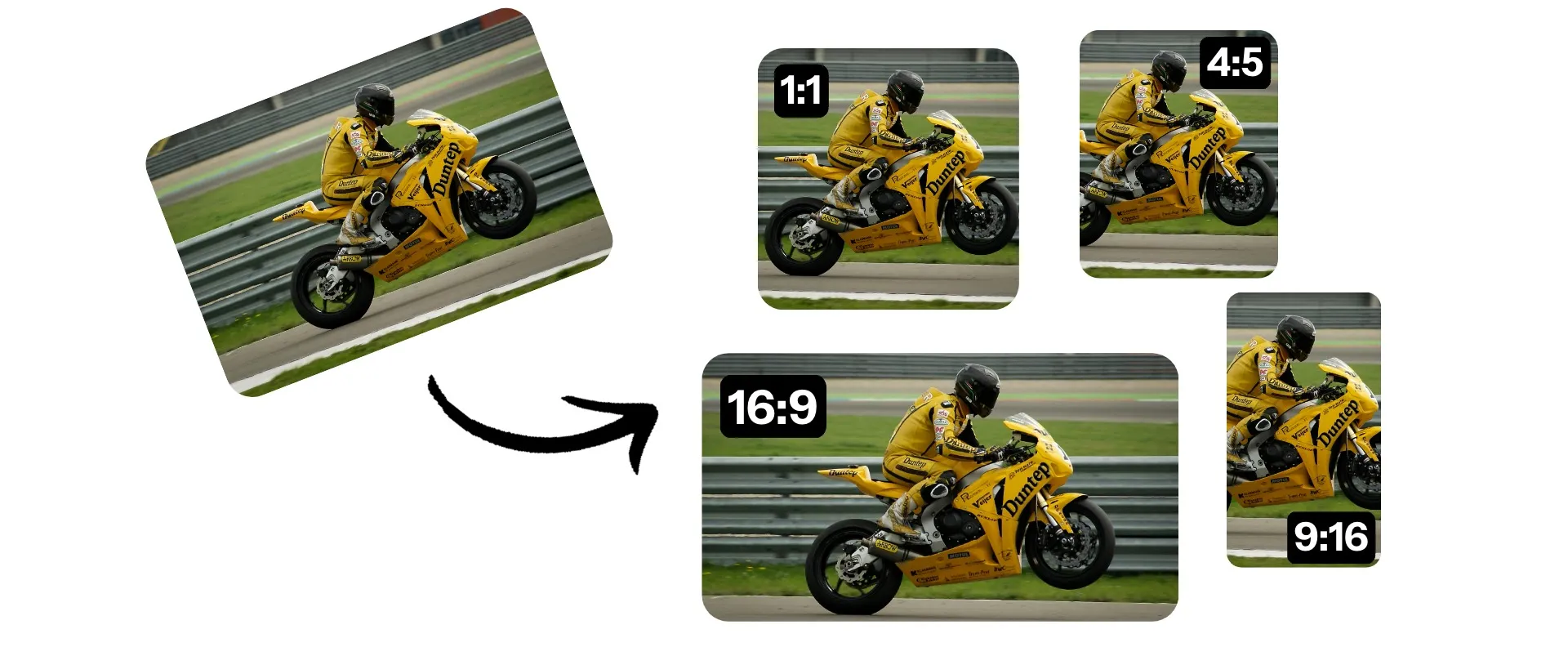
हर सोशल मीडिया प्लेटफॉर्म के लिए ऑनलाइन वीडियो रिसाइज़ करें हर सोशल मीडिया प्लेटफॉर्म के लिए
वीडियो के aspect ratios को फ्री में बदलें
एक क्लिक से वीडियो को ऑटो-रिसाइज़ करें
एक वीडियो को अपने ब्रांड के लिए हर प्लेटफॉर्म के लिए कंटेंट में बदल दो। Kapwing TikTok, Instagram, और YouTube जैसे सोशल मीडिया प्लेटफॉर्म के लिए प्रीसेट स्टोर करता है ताकि तुम्हें सही aspect ratios का ट्रैक रखने की चिंता न करनी पड़े।
अपना वीडियो अपलोड करो, रिसाइज करने के लिए क्लिक करो, और Kapwing के शानदार video editing studio के साथ बनाते रहो। हाई रेजोल्यूशन में डाउनलोड करो या सोशल मीडिया पर सीधे शेयर करो बिना अपने ब्राउज़र को छोड़े।

अपने खुद के aspect ratios और styles को सेव करें
प्रीसेट से आगे बढ़ें और कस्टम अनुपात सीधे अपने वर्कस्पेस में सेव करें। Kapwing के Video Resizer के साथ, आप एक वीडियो को कहीं भी अच्छी तरह काम करने के लिए बदल सकते हैं, जिसमें गैर-मानक एम्बेड और ओवरले भी शामिल हैं।
अपने प्रोजेक्ट को डुप्लिकेट करो, फिर वीडियो के आयाम को हर प्लेटफॉर्म के लिए फिट करने के लिए रिसाइज़ करो, Instagram Reels और YouTube Shorts से लेकर LinkedIn और Facebook विज्ञापनों तक।
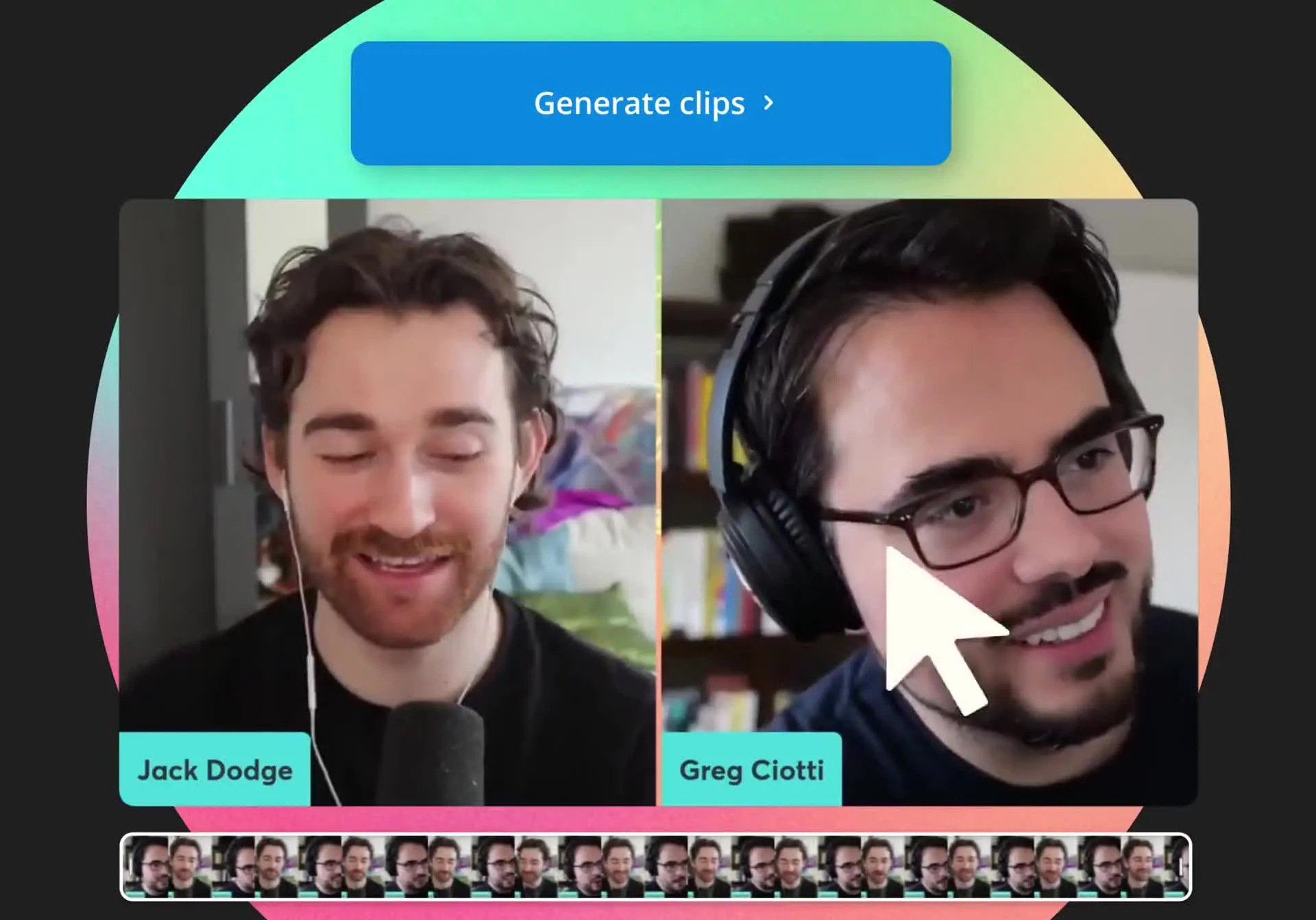
लंबे कंटेंट को छोटे, सोशल-रेडी क्लिप्स में बदल दो
अपनी लंबी वीडियो से क्लिप बनाने में घंटों बर्बाद करने से थक गए? बस Kapwing के Clip Generator में एक वीडियो अपलोड करें या URL पेस्ट करें।
हमारा AI आपके फुटेज को स्कैन करेगा और सबसे बेहतरीन क्लिप निकालेगा, 9:16 aspect ratio और ऑटोमेटिक एनिमेटेड सबटाइटल्स के साथ शॉर्ट-फॉर्म वीडियो कंटेंट बनाएगा।
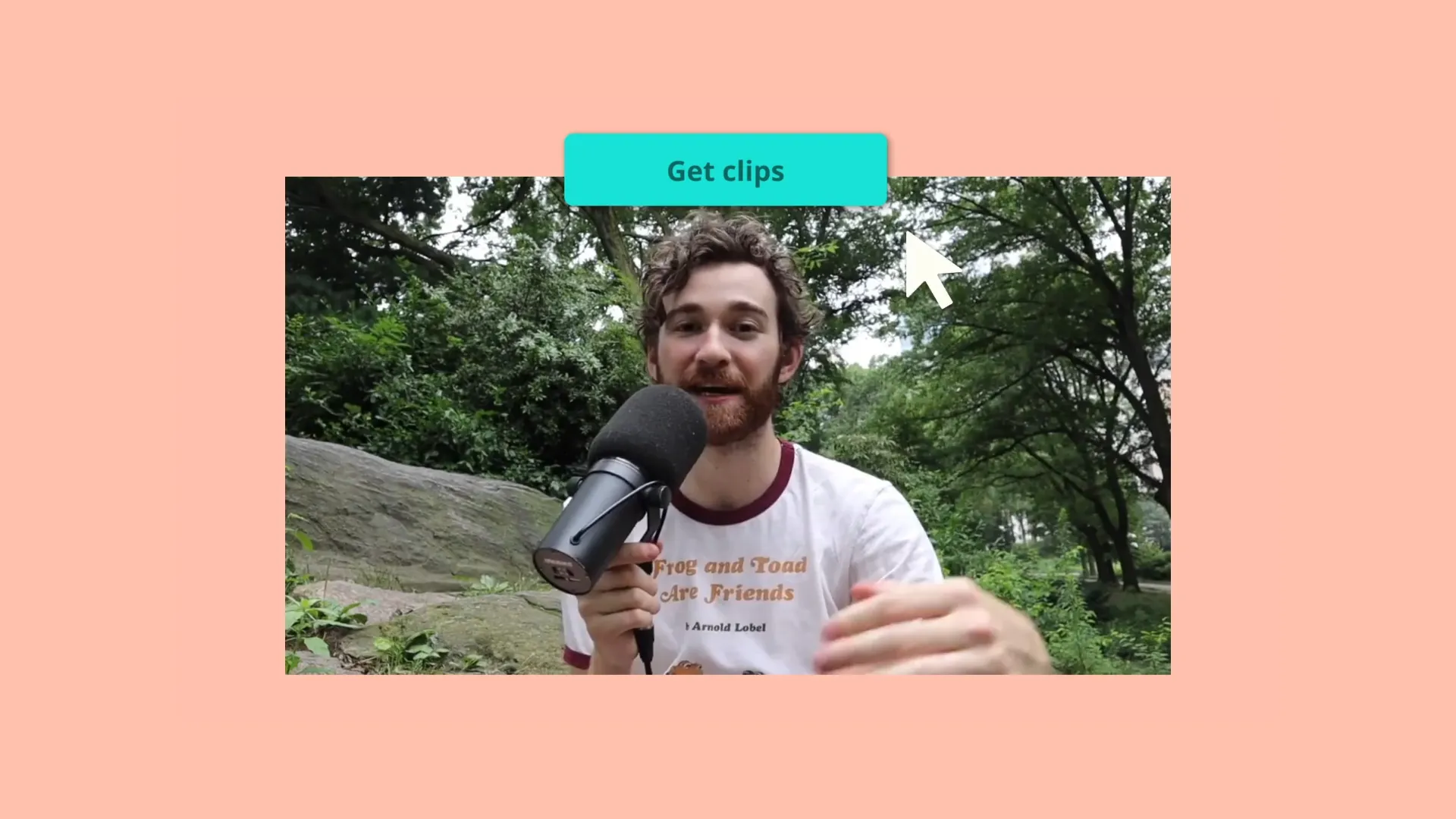
पहले से ही विभिन्न उद्योगों में वीडियो निर्माण को बदल रहा है
सीधे उन टीमों से सुनें जो तेजी से पब्लिश करती हैं, बेहतर तरीके से काम करती हैं, और आगे रहती हैं।


कंटेंट को दोबारा इस्तेमाल करो — बिना मैनुअल एडिटिंग के
एक शक्तिशाली ऑनलाइन स्टूडियो में कंटेंट को रिसाइज़ करो, क्लिप करो और फोकस रखो
लंबे फुटेज को शानदार हाइलाइट्स में बदल दो
घंटों की फुटेज को शार्प, आकर्षक हाइलाइट वीडियो में बदलें AI Video Highlight Maker के साथ। लंबे, बिना एडिट किए गए वीडियो अपलोड करो, AI को अपने फोकस और एस्पेक्ट रेशियो के बारे में बताओ, और तेजी से एक हाइलाइट रील जेनरेट करो जो Instagram, TikTok, या किसी भी अन्य प्लेटफॉर्म के लिए स्मार्टली रिसाइज़ किया गया हो।
इसके अलावा, हमारे ब्रांडेड टेम्पलेट्स के साथ, अपनी पसंदीदा सबटाइटल स्टाइल, transitions, और इफेक्ट्स को सेव करना आसान है ताकि हर एडिटिंग वर्कफ्लो को तेज किया जा सके।
स्पीकर्स को काटे बिना रिसाइज़ करें
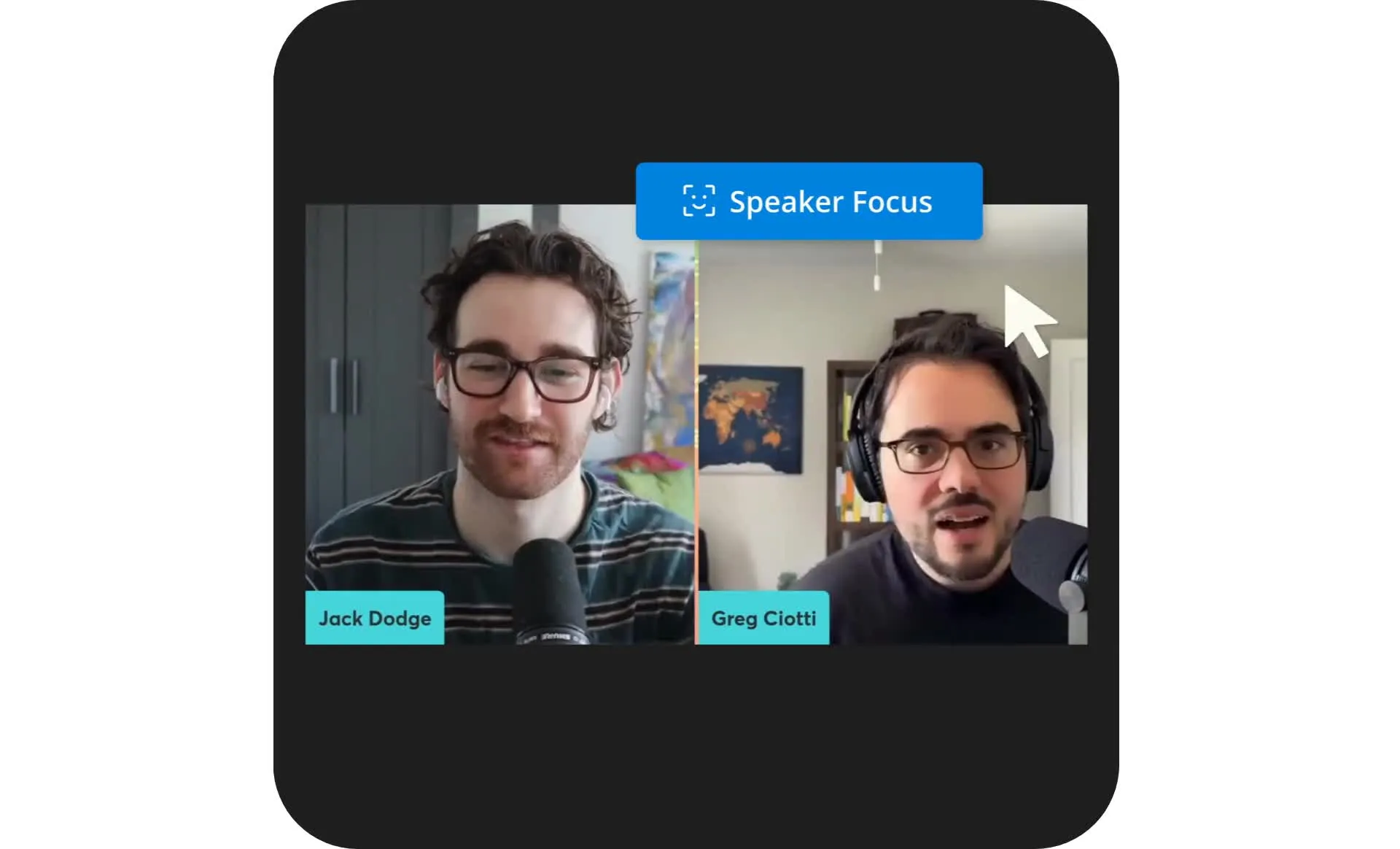
जब स्पीकर एक दूसरे से दूर होते हैं या रिकॉर्डिंग के किनारे होते हैं, तो सोशल मीडिया पोस्ट के लिए फुटेज को बचाना असंभव लगता है।
बोझिल मैनुअल एडिटिंग की कोई जरूरत नहीं: Kapwing का AI-powered Speaker Focus tool आपके वीडियो को स्मार्ट तरीके से स्कैन करता है और सक्रिय स्पीकर पर फोकस रखता है ताकि वो कभी क्रॉप न हों।
वीडियो को रिसाइज़ कैसे करें
- Step 1वीडियो अपलोड करें
एक नया प्रोजेक्ट शुरू करो और एक वीडियो अपलोड करो। फिर, वीडियो पर क्लिक करके इसे लेयर के रूप में सिलेक्ट करो।
- Step 2वीडियो का साइज़ बदलें
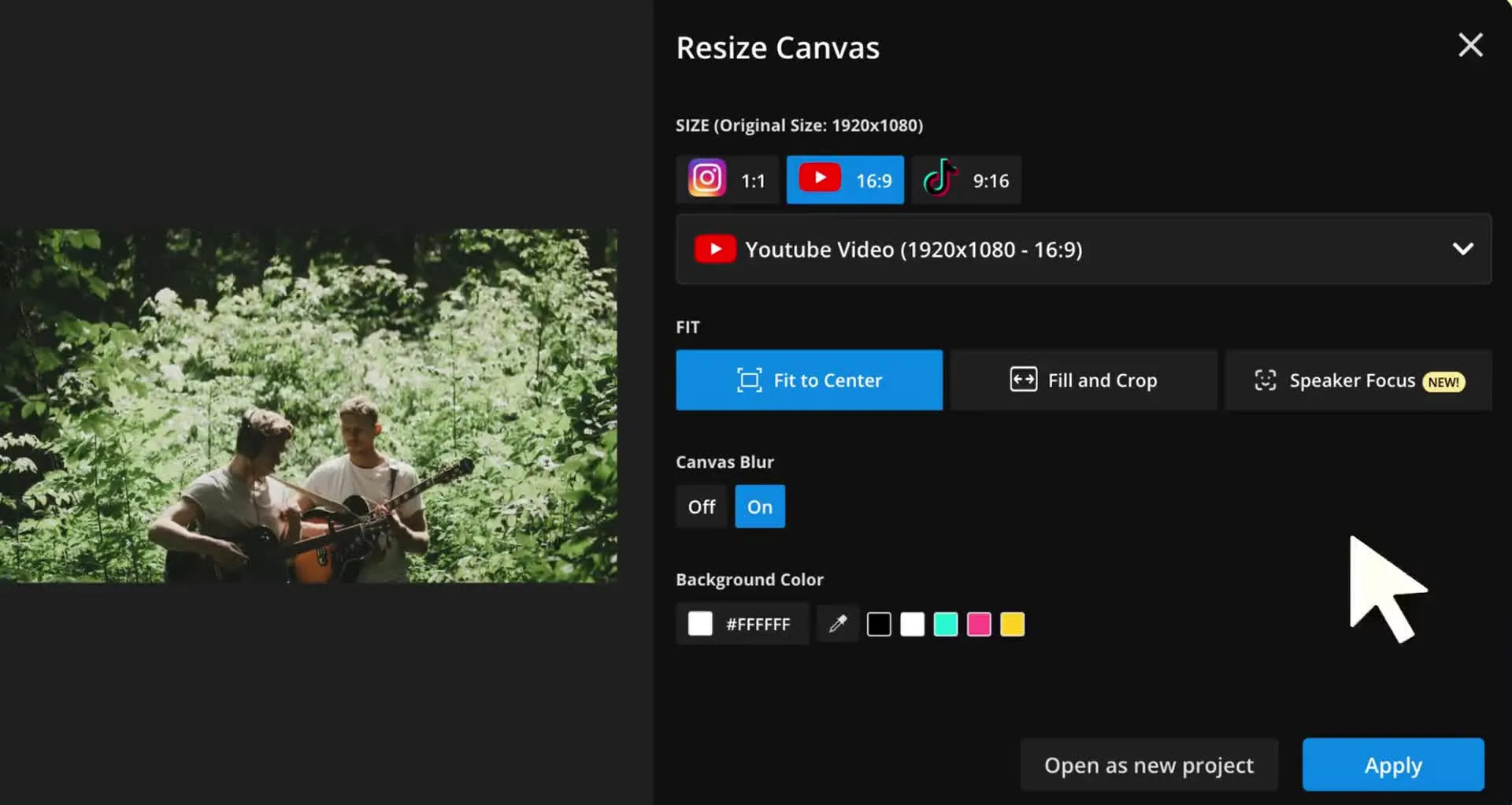
दाईं ओर के साइडबार में "Resize Canvas" पर क्लिक करें। एक पॉपअप विंडो में, कई प्रीसेट साइज़ रेशियो में से चुनें: YouTube (16:9), TikTok (9:16), Instagram Stories और Reels (9:16), Facebook posts (1.19:1), और भी बहुत कुछ। आप अपना खुद का कस्टम साइज़ और डाइमेंशन भी टाइप कर सकते हैं या वीडियो लेयर को स्केल करने के लिए कैनवास को ड्रैग कर सकते हैं।
- Step 3संपादित करें और निर्यात करें
एक बार जब आपका वीडियो परफेक्ट साइज का हो जाए, तो "Export Project" पर क्लिक करें। अब आप अपने रिसाइज़ किए गए वीडियो को सोशल मीडिया पर देख सकते हैं, डाउनलोड कर सकते हैं और शेयर कर सकते हैं। वीडियो लिंक भेजें ताकि कोई भी इसे देख सके, एडिट कर सके, कमेंट कर सके, कॉपी कर सके और रीयल टाइम में शेयर कर सके।
Kapwing में क्या अलग है?



अक्सर पूछे जाने वाले सवाल
हमारे पास अपने यूजर्स द्वारा पूछे जाने वाले सबसे आम सवालों के जवाब हैं।
क्या Resize Video tool बिल्कुल फ्री है?
हाँ, Kapwing का Resize Video टूल सभी यूजर्स के लिए बिल्कुल फ्री है। वीडियो एडिटिंग टूल्स की पूरी रेंज के लिए, जिसमें AI-पावर्ड टूल्स भी शामिल हैं, Pro अकाउंट में अपग्रेड कर।
मैं वीडियो का aspect ratio कैसे बदलूं?
वीडियो का aspect ratio बदलने के लिए, अपनी content को Kapwing में upload करो या वीडियो का URL paste करो। फिर "Resize Canvas" पर क्लिक करो और सही aspect ratio या उस social media platform को चुन जिसके लिए तुम content बना रहे हो। Kapwing फिर तुम्हारे वीडियो को resize करने के कई तरीके देगा, जिसमें Fit to Center, Fill and Crop, और Speaker Focus शामिल हैं, ताकि तुम सही content पर zoom कर सको या margins add कर सको। Kapwing के साथ, अलग-अलग resizing options को आजमाना और अपना पसंदीदा चुनना आसान है।
क्या मैं Kapwing का इस्तेमाल करके सोशल मीडिया के लिए वीडियो को रिसाइज कर सकता हूँ?
हाँ, आप Kapwing के Video Resizer का इस्तेमाल करके वीडियो को किसी भी प्लेटफॉर्म के लिए जल्दी से एडजस्ट कर सकते हैं। Kapwing सोशल मीडिया के लिए वीडियो रिसाइज करने का सबसे अच्छा प्लेटफॉर्म है क्योंकि यह प्रीसेट स्टोर करता है ताकि आपको सही एस्पेक्ट रेशियो याद न रखने पड़ें।
Clip Generator tool के साथ, आप एक ही क्लिक में सोशल मीडिया के लिए वीडियो रिसाइज और सबटाइटल कर सकते हैं। Kapwing आपके लिए ऑटो-जेनरेट किए गए सोशल-रेडी क्लिप बनाकर लंबे फॉर्म के कंटेंट को दोबारा इस्तेमाल करने में भी मदद करता है।
मैं अपने Instagram स्टोरी के लिए अपने वीडियो को रिसाइज़ करने के लिए कहां जा सकता हूं?
Instagram Stories के लिए वीडियो को रिसाइज़ करने के लिए, Kapwing के फ्री ऑनलाइन वीडियो एडिटर का इस्तेमाल करो। अपना वीडियो अपलोड करो या URL पेस्ट करो, "Resize Canvas" पर क्लिक करो, और "Instagram Story" को सिलेक्ट करो। फिर तुम ट्रांसक्रिप्ट टेक्स्ट को एडिट करके वीडियो को आसानी से छोटा कर सकते हो। इसके बाद, अपने पसंद के सबटाइटल्स और इफेक्ट्स जोड़ो। या फिर, हमारे Repurpose टूल को आजमाओ जो लंबे वीडियो से ऑटोमेटिकली शॉर्ट क्लिप्स बनाता है और तुम अपने पसंदीदा क्लिप्स को Instagram Stories के रूप में पोस्ट कर सकते हो।
मैं बिना क्वालिटी खोए या स्ट्रेच किए वीडियो को कैसे रिसाइज कर सकता हूँ?
बिना क्वालिटी खोए वीडियो को रिसाइज़ करने के लिए, Kapwing के वीडियो रिसाइज़िंग टूल को आजमाएं। Speaker Focus टूल का इस्तेमाल करके हर क्लिप में एक्टिव स्पीकर्स को ऑटोमेटिकली सेंटर करें। Fit to Center और Fill and Crop टूल्स भी आपको कंटेंट को स्ट्रेच किए बिना वीडियो रिसाइज़ करने के लिए दो विकल्प देते हैं। बस Kapwing के सोशल मीडिया प्रीसेट्स में से चुनें ताकि आपको सही एस्पेक्ट रेशियो मिले और इन आसान क्लिक टूल्स के साथ खेलते हुए वो लुक पाएं जो आप चाहते हैं।
क्या मैं Android या iPhone पर वीडियो को रिसाइज कर सकता हूँ?
हाँ, Kapwing का Video Resizer मोबाइल और डेस्कटॉप ब्राउज़र दोनों पर काम करता है। अपने Android या iPhone ब्राउज़र में Kapwing स्टूडियो खोलो, फिर अपना वीडियो अपलोड करने के लिए दबाओ। कैनवास चुनने के लिए क्लिक करो, फिर नीचे के टूलबार में "Edit" पर क्लिक करो। अपने वीडियो का आस्पेक्ट रेशियो बदलने के लिए "Resize Project" पर क्लिक करो।
Kapwing के विस्तृत वीडियो एडिटिंग टूल्स के साथ एडिटिंग जारी रखो, फिर जब तुम अपना वीडियो सेव और शेयर करने के लिए तैयार हो तो ऊपर दाईं ओर "Export" पर क्लिक करो।
क्या मैं वीडियो को aspect ratio बनाए रखते हुए resize कर सकता हूँ?
बिल्कुल, आप अपने वीडियो के रेजोल्यूशन और कम्प्रेशन लेवल को "Export Project" सेटिंग्स में एडजस्ट कर सकते हैं। 480p, 1080p और 4K जैसे रेजोल्यूशन में से चुनें। स्लाइडर को ड्रैग करके कम्प्रेशन लेवल को एडजस्ट करें ताकि रेजोल्यूशन बदले बिना फाइल साइज़ बदल सके। फिर अपने वीडियो को डाउनलोड करने के लिए "Export" पर क्लिक करें।
Kapwing कौन से फाइल फॉर्मेट को सपोर्ट करता है?
Kapwing सभी मुख्य वीडियो फ़ाइल फॉर्मेट को सपोर्ट करता है, जिसमें MP4, MOV, और WebM शामिल हैं। आप इनमें से किसी भी फॉर्मेट में वीडियो अपलोड और डाउनलोड कर सकते हो। मसलन, आप MP4 वीडियो को रिसाइज़ कर सकते हो, फिर इसे MOV में कन्वर्ट करो जब आप एक्सपोर्ट करो।
संसाधन खोजें
टिप्स, टेम्पलेट्स, और गहन गाइड्स जो आपको तेजी से बनाने और आत्मविश्वास के साथ शेयर करने में मदद करेंगी।
सभी देखें


अपना पहला वीडियो बनाना शुरू करें बस कुछ क्लिक्स में। 35 मिलियन से ज्यादा क्रिएटर्स के साथ जुड़ें जो Kapwing पर भरोसा करते हैं और कम समय में ज्यादा कंटेंट बनाते हैं।